
ثبّت التطبيق وسجّل الدخول
ثبّت Foxora Studio، وسجّل الدخول عبر المتصفح، وأكمل خيارات التشغيل الأول الأربعة.
في هذه الصفحة2
استخدم برنامج التثبيت الموقّع المناسب لجهازك، ثم اربط Studio بحسابك في Foxora.
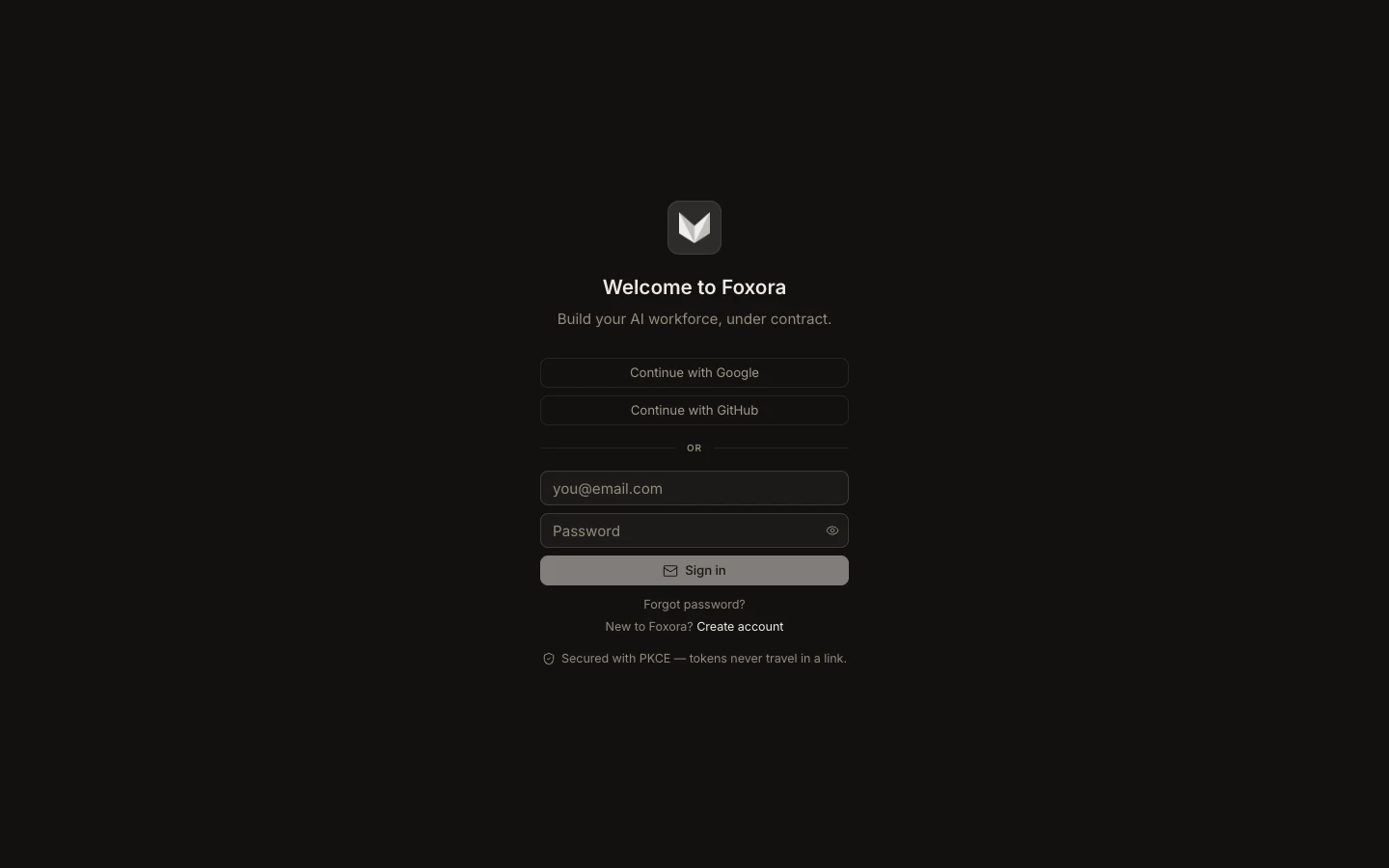
الخطوات
- نزّل Foxora Studio لنظام macOS أو Windows.
- افتح برنامج التثبيت وانقل Foxora Studio أو ثبّته عند مطالبتك بذلك.
- شغّل Studio واختر
Continue with GoogleأوContinue with GitHub. - أكمل تسجيل الدخول في المتصفح، ثم ارجع إلى Studio.
- اختر دورك وأهدافك ومستوى الاستقلالية الافتراضي وإعدادات الصوت الاختيارية.
إذا منع macOS التشغيل الأول، فتأكد من أن برنامج التثبيت جاء من صفحة التنزيل الرسمية قبل السماح به من إعدادات النظام.
تكون قد انتهيت عندما
تفتح مساحة العمل Foxora ويعرض الشريط الجانبي New وInbox وProjects وTasks.
ملاحظة: يمكن لمستخدمي Linux استعمال تطبيق الويب أو Foxora CLI. يستهدف تطبيق Studio الأصلي حاليًا macOS وWindows.