
安装并登录
安装 Foxora Studio,在浏览器中登录,并完成首次使用的四项选择。
使用适合你电脑的已签名安装程序,然后把 Studio 连接到 Foxora 账户。
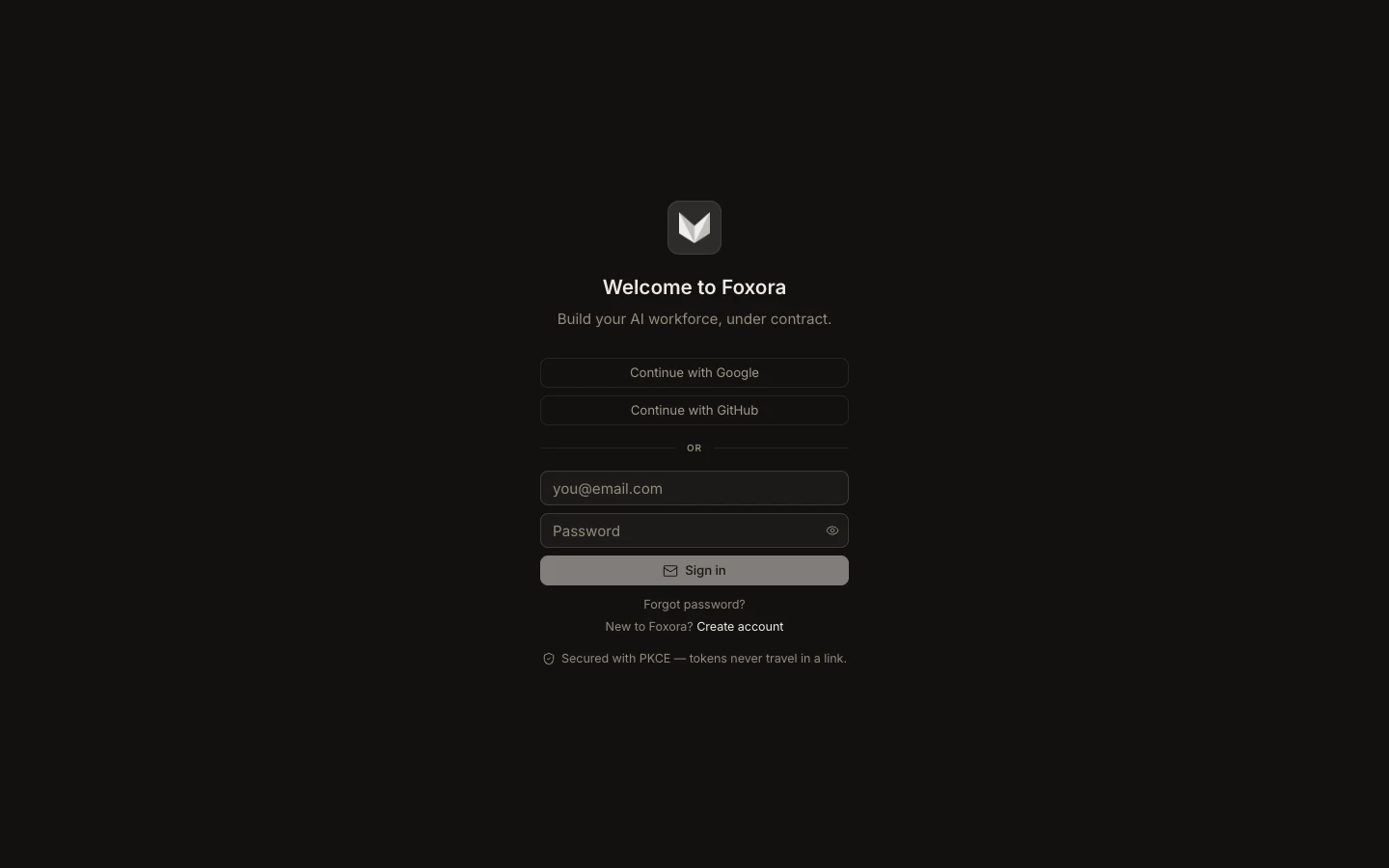
步骤
- 为 macOS 或 Windows 下载 Foxora Studio。
- 打开安装程序,并按提示移动或安装 Foxora Studio。
- 启动 Studio,选择
Continue with Google或Continue with GitHub。 - 在浏览器中完成登录,然后返回 Studio。
- 选择你的角色、目标、默认自主级别,以及可选的语音设置。
如果 macOS 阻止首次启动,请先确认安装程序来自官方下载页面,再到“系统设置”中允许打开。
完成标准
Foxora 工作区已经打开,侧边栏显示 New、Inbox、Projects 和 Tasks。
说明: Linux 用户可以使用 Web 应用或 Foxora CLI。目前 Studio 原生应用面向 macOS 和 Windows。