
Trabajar en una sesión autenticada
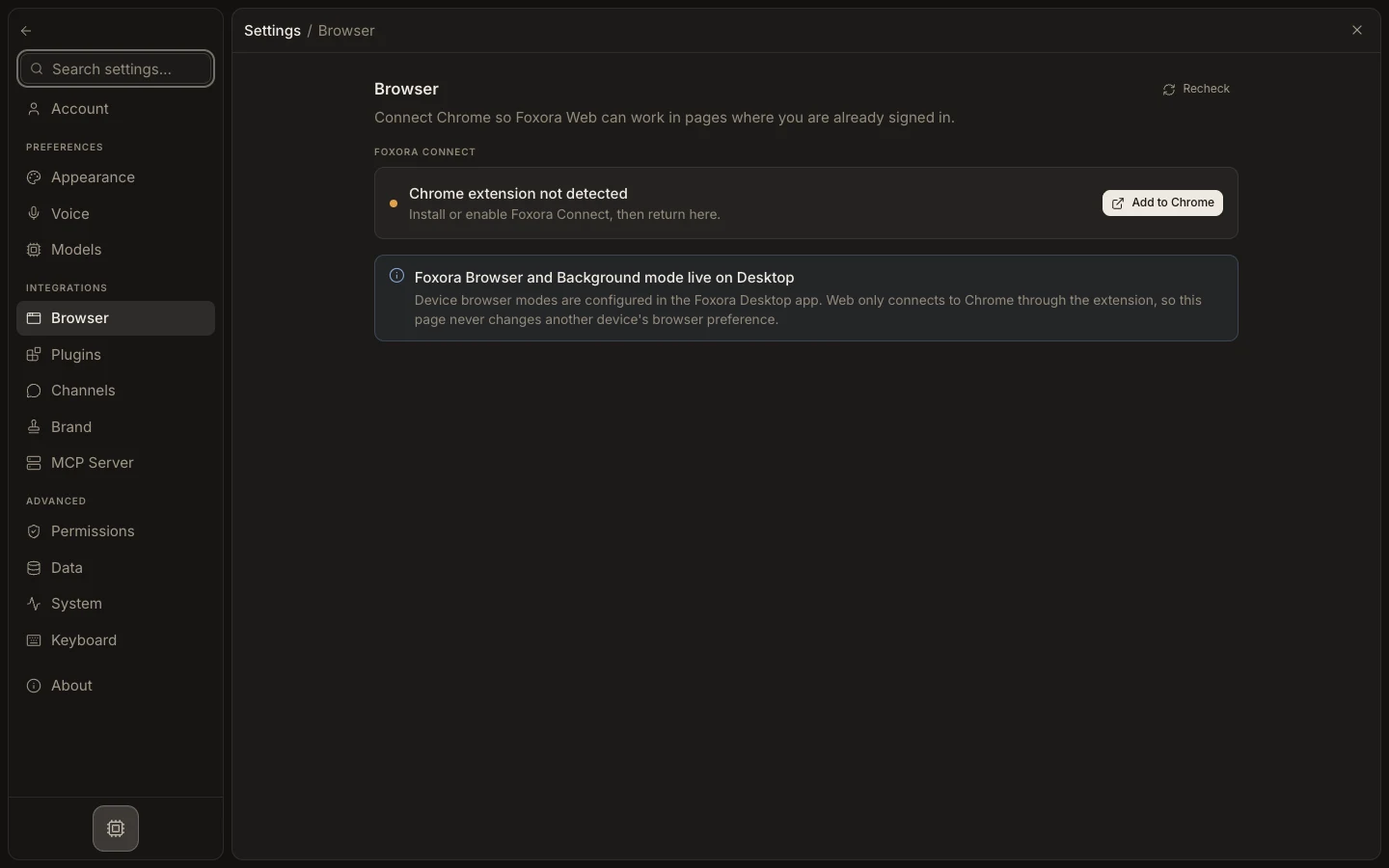
My Chrome utiliza Foxora Connect para actuar en pestañas y cuentas autorizadas mientras puedes detener la tarea e intervenir.
En esta página2
Pasos
- Conecta My Chrome en Settings → Browser y aprueba la pestaña mediante Foxora Connect.
- Comprueba la cuenta y delimita las acciones de Fennec.
- Pide que espere o detén la ejecución antes de un acceso, secreto o confirmación final.
- Completa el paso en Chrome y da una instrucción clara para continuar.
Resultado esperado
Foxora continúa en el mismo contexto autenticado después de tu intervención.
Nota: No existe un botón específico Take over; detener la tarea o pedirle que espere establece el relevo.