
Instala e inicia sesión
Instala Foxora Studio, inicia sesión en el navegador y completa las cuatro decisiones iniciales.
En esta página2
Usa el instalador firmado para tu equipo y conecta Studio con tu cuenta de Foxora.
Pasos
- Descarga Foxora Studio para macOS o Windows.
- Abre el instalador y mueve o instala Foxora Studio cuando se te indique.
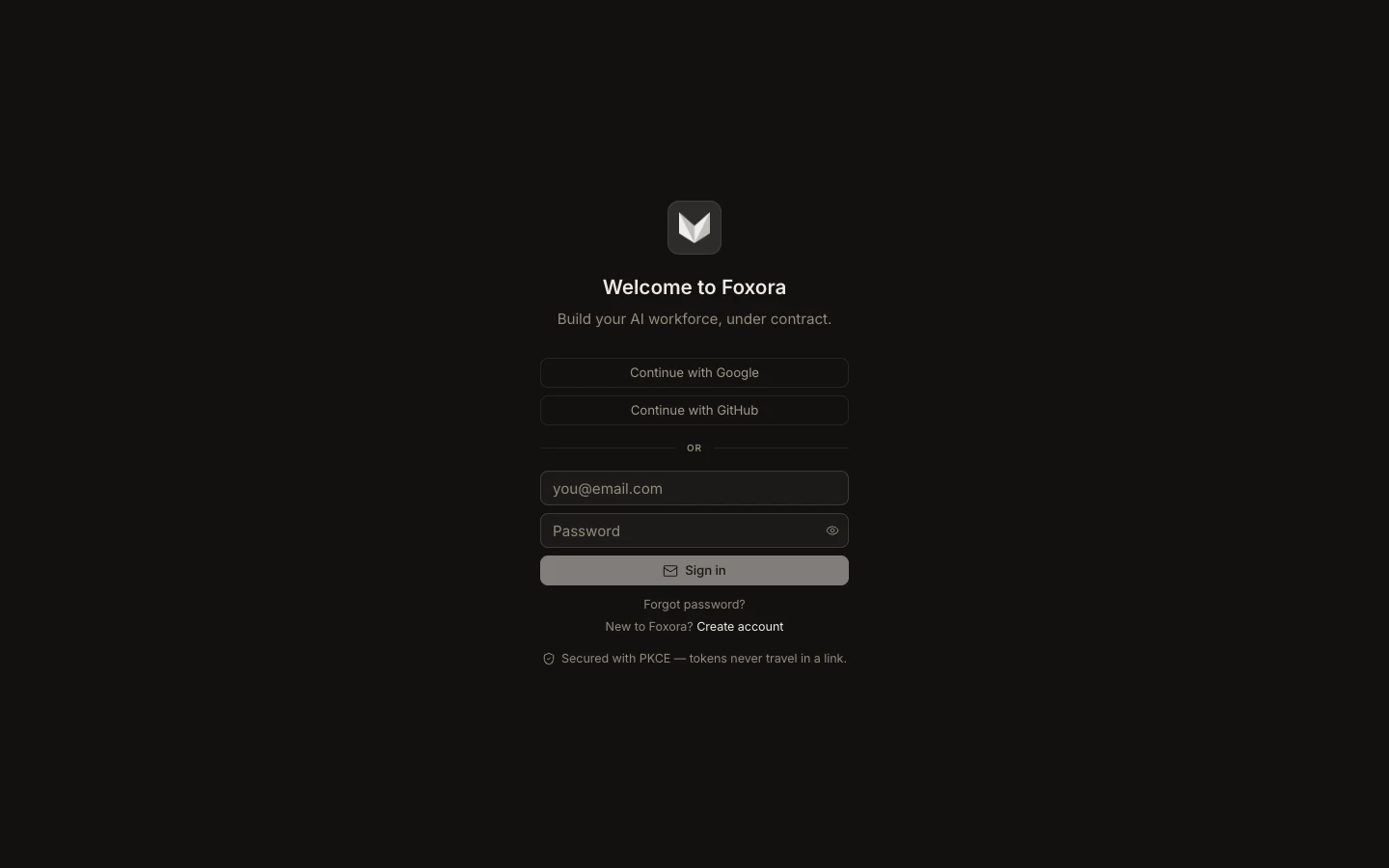
- Inicia Studio y selecciona
Continue with GoogleoContinue with GitHub. - Completa el inicio de sesión en el navegador y vuelve a Studio.
- Elige tu función, objetivos, autonomía predeterminada y ajustes de voz opcionales.
Si macOS bloquea el primer inicio, confirma que el instalador procede de la página oficial antes de permitirlo en Ajustes del Sistema.
Has terminado cuando
Se abre el espacio Foxora y la barra lateral muestra New, Inbox, Projects y Tasks.
Nota: En Linux puedes usar la aplicación web o Foxora CLI; la aplicación nativa de Studio está dirigida actualmente a macOS y Windows.