

Primeros pasos
Actualizar Foxora
Foxora Desktop busca actualizaciones firmadas y permite instalarlas sin sustituir las carpetas de tus proyectos.
Ver MarkdownGuía publicada de Studio. Algunas capturas muestran versiones anteriores.
Pasos
- Guarda los archivos abiertos en el editor y comprueba si hay procesos largos en la terminal.
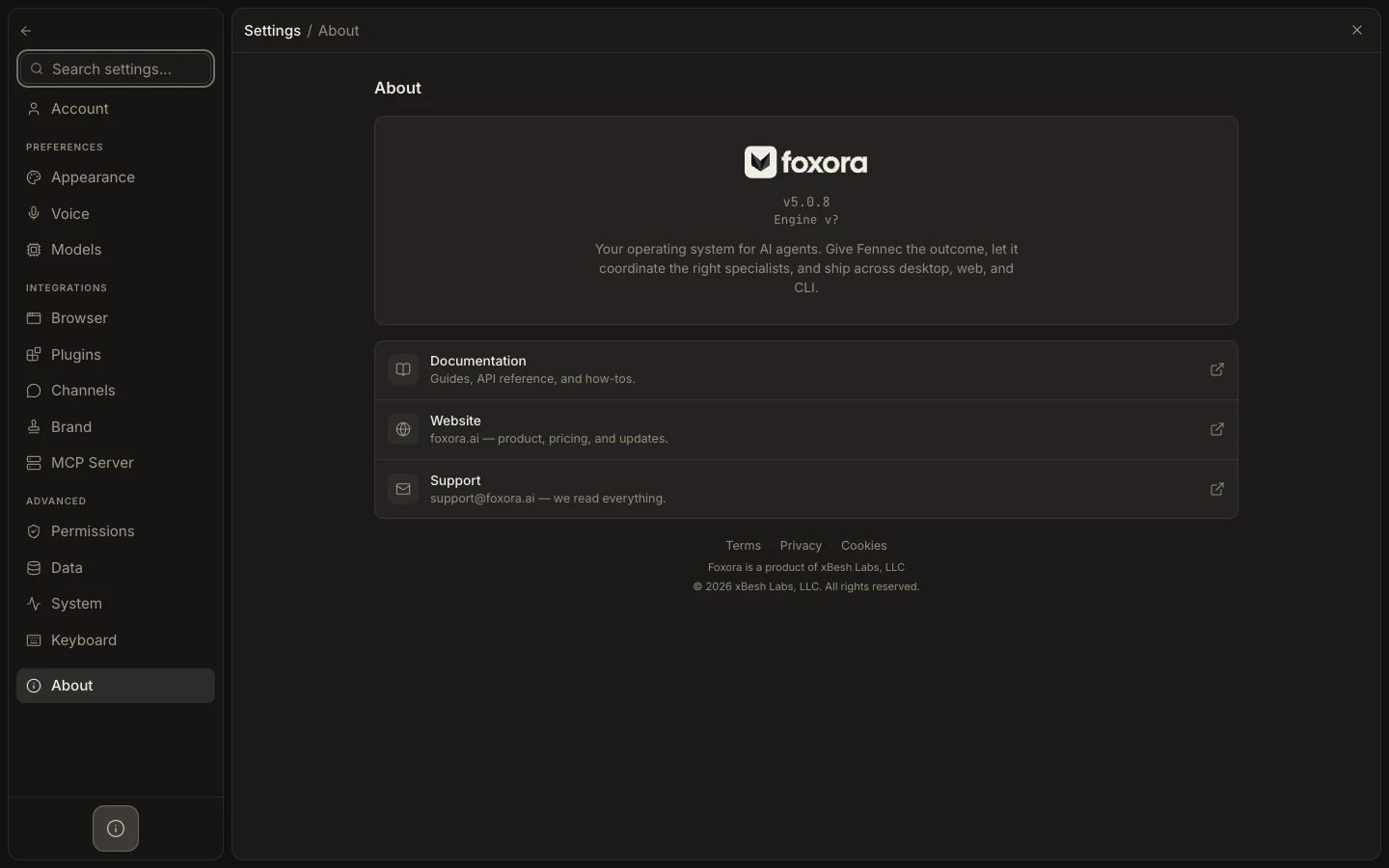
- Abre Settings → About y selecciona Check for Updates, o utiliza el aviso mostrado al iniciar.
- Descarga la actualización ofrecida y elige la acción de instalación o reinicio.
- Tras reiniciar, vuelve a Settings → About y comprueba la versión.
Resultado esperado
Foxora se reinicia con la versión actual y conserva el acceso a tus tareas, proyectos y carpetas locales.
Nota: Termina o detén de forma segura el trabajo importante antes de reiniciar; el reinicio de la aplicación puede interrumpir procesos activos.