
Puntos de restauración e historial
La conversación conserva el historial; algunos turnos locales también ofrecen un punto de restauración para deshacer los cambios de ese turno.
En esta página2
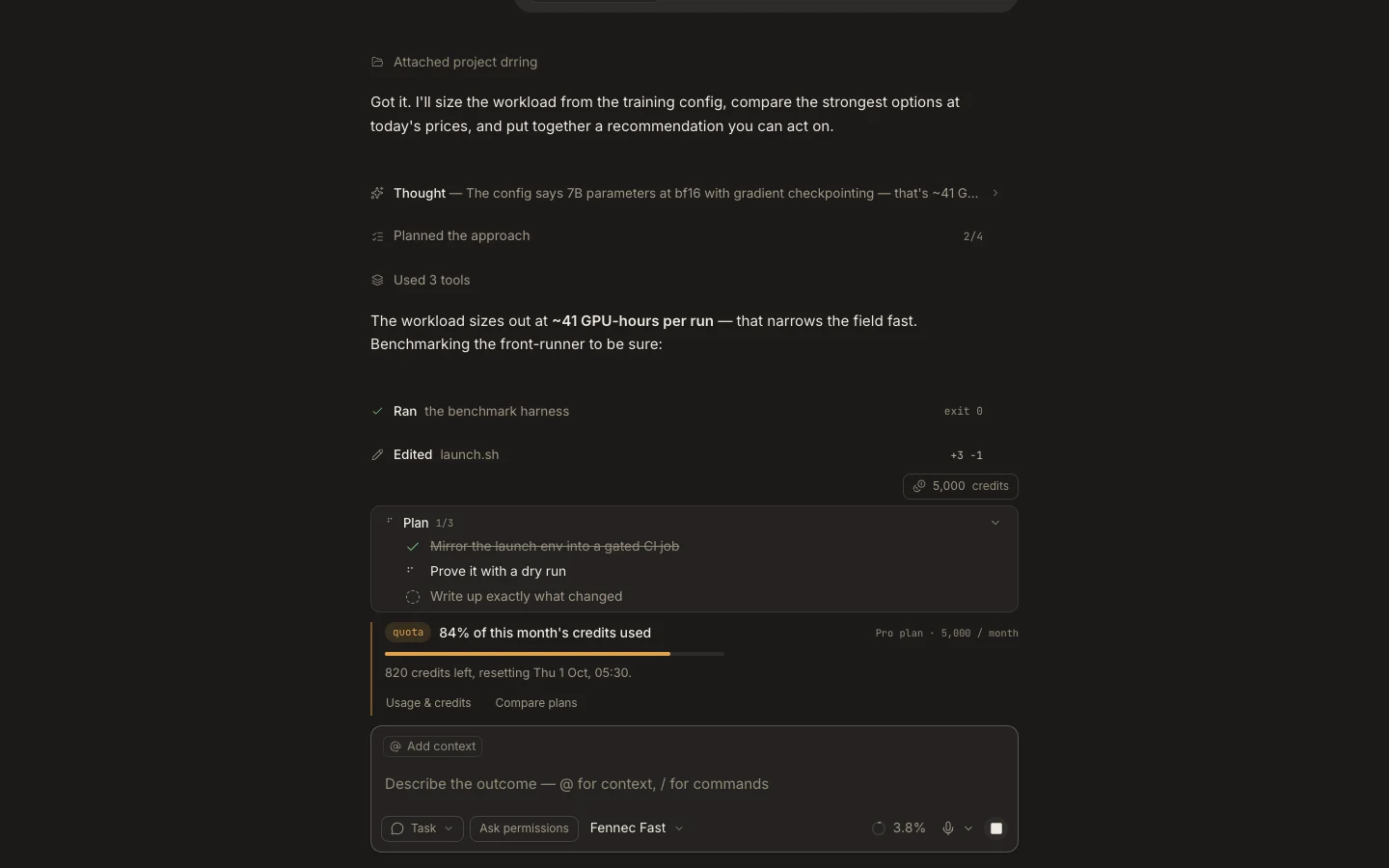
Pasos
- Abre la tarea y localiza el mensaje anterior al cambio que quieres revertir.
- Si aparece Restore checkpoint, selecciónalo y lee detenidamente la confirmación.
- Confirma la restauración, revisa los archivos afectados y ejecuta las comprobaciones del proyecto.
- Consulta la conversación, que permanece intacta, para entender lo que se intentó.
Resultado esperado
Los archivos registrados del espacio vuelven al estado anterior al objetivo y la conversación sigue disponible.
Nota: Restore solo aparece si existe una instantánea real. No mueve Git HEAD, y la restauración antigua no está disponible en tareas con Cloud V2 estricto.