
Desinstalar y restablecer Foxora
Desinstalar la aplicación y restablecer una preferencia son acciones diferentes; ninguna equivale a eliminar tus proyectos o tu cuenta en la nube.
En esta página2
Pasos
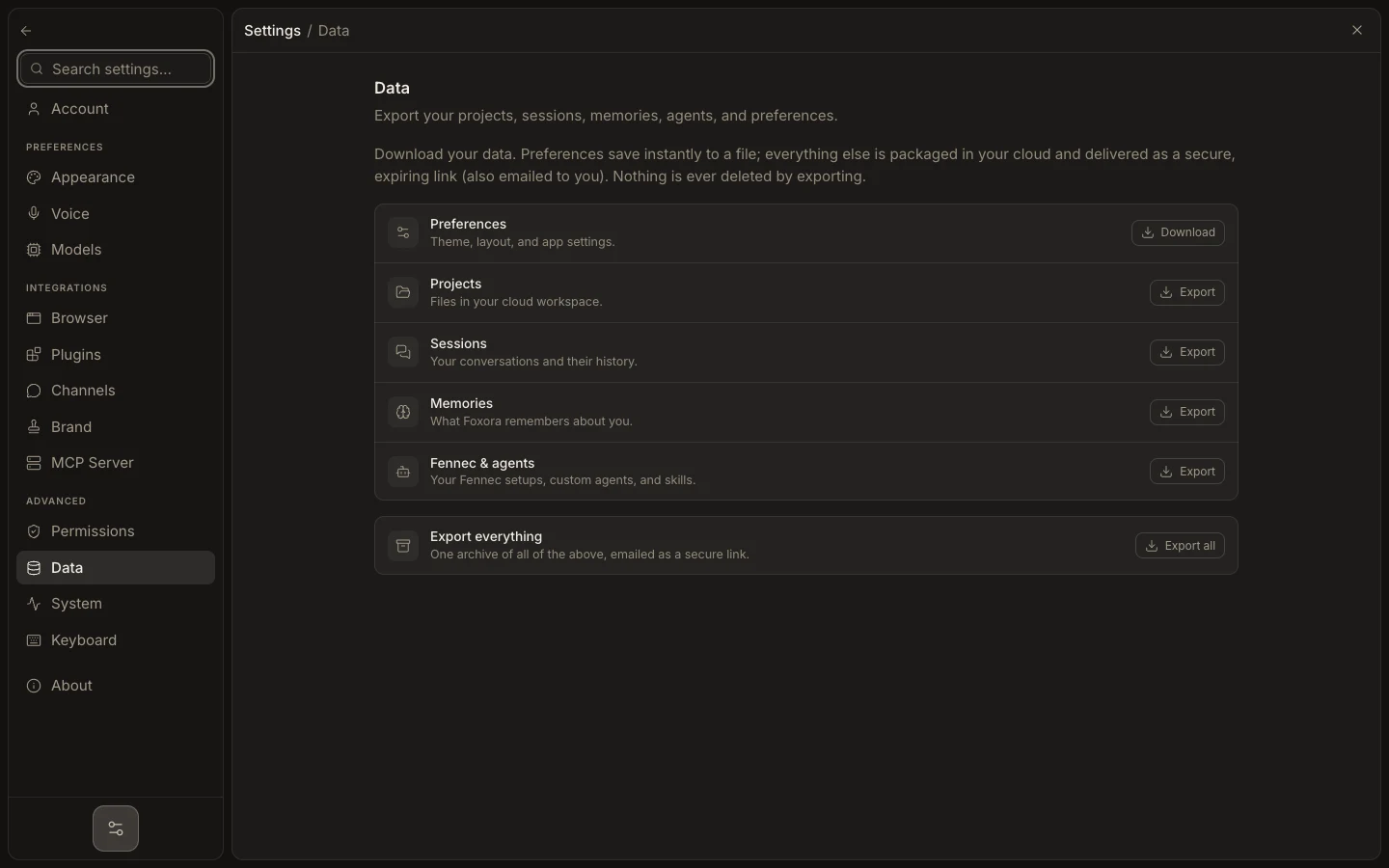
- Exporta los datos necesarios desde Settings → Data y copia los archivos importantes de tus proyectos.
- Cierra las tareas y terminales activas y sal de Foxora.
- Desinstala Foxora mediante el procedimiento habitual de macOS o Windows.
- Si solo quieres restablecer la apariencia o la lista inicial, utiliza Reset appearance o Reset onboarding en Settings → System.
Resultado esperado
Se elimina la aplicación o se restablece la preferencia elegida, sin borrar silenciosamente carpetas creadas fuera de Foxora.
Nota: Eliminar la cuenta y los datos en la nube es independiente de desinstalar la aplicación. Comprueba su estado antes de eliminar las copias locales.