
स्थापना
स्थानीय परियोजनाओं और डिवाइस टूल्स के लिए Foxora Desktop का उपयोग करें, या जब आप ब्राउज़र में क्लाउड कार्यक्षेत्र चाहते हैं तो Foxora Web का उपयोग करें।
इस पेज पर2
कदम
- Download वर्तमान macOS या Windows इंस्टॉलर को आधिकारिक Foxora डाउनलोड पृष्ठ से।
- इंस्टॉलर खोलें और ऑपरेटिंग सिस्टम के संकेतों को पूरा करें।
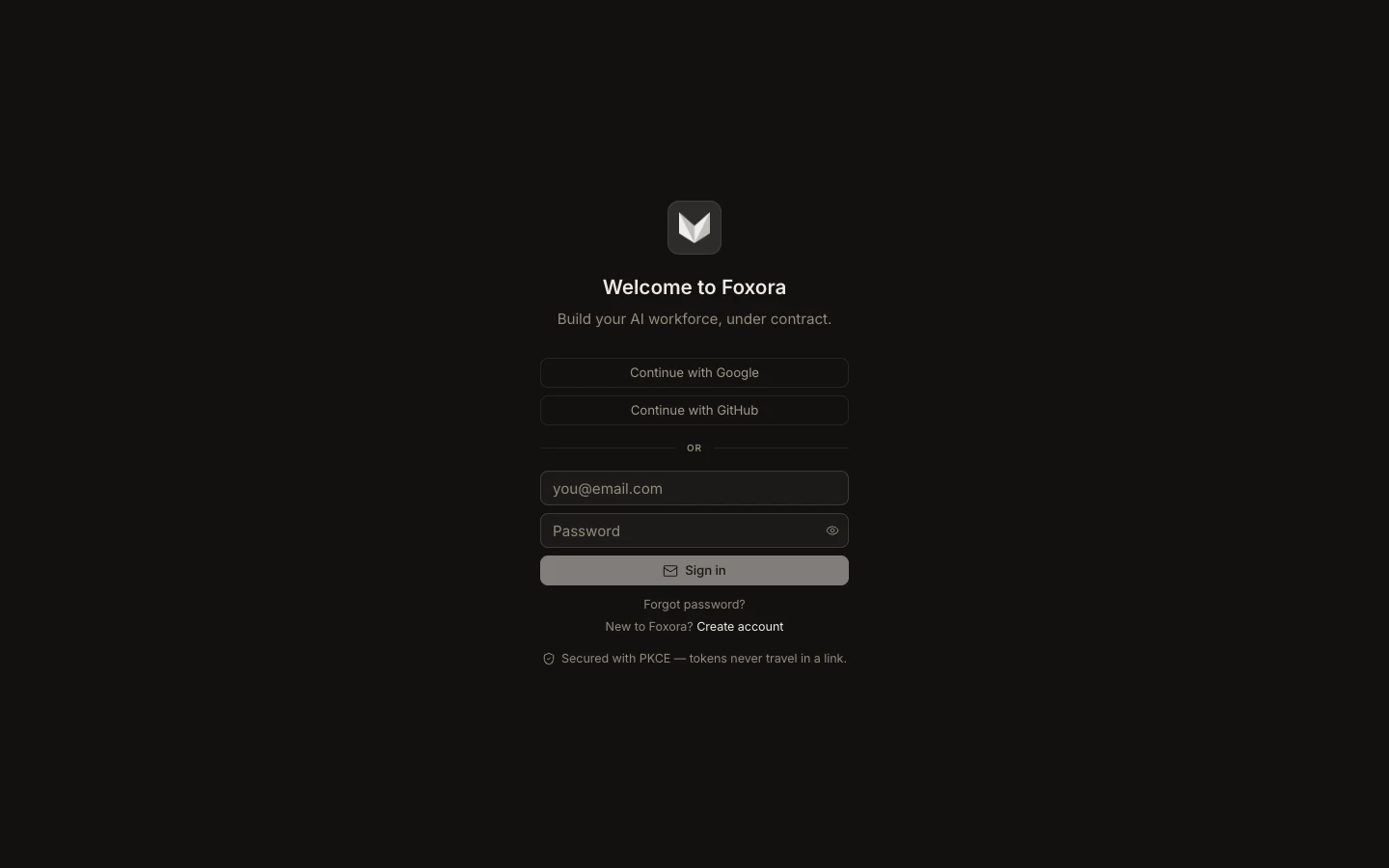
- Foxora लॉन्च करें, साइन इन करें, और छोटी प्रारंभिक सेटअप पूरी करें।
- इंस्टॉल किए गए ऐप संस्करण की पुष्टि करने के लिए Settings → About खोलें।
अपेक्षित परिणाम
Tasks स्क्रीन खुलती है और आप एक कार्य बना सकते हैं। स्थानीय फ़ोल्डर, देशी टर्मिनल और डिवाइस अनुमतियाँ केवल Desktop में उपलब्ध हैं।
नोट: यदि स्थापना अवरुद्ध है, तो सुरक्षित किए गए Foxora एप्लिकेशन को सत्यापित और अनुमति देने के लिए ऑपरेटिंग सिस्टम के सुरक्षा प्रम्प्ट का उपयोग करें।