
MCP सुरक्षा और समस्या निवारण
स्थानीय और क्लाउड MCP एंडपॉइंट को अलग तरीके से संभालें। डेस्कटॉप लूपबैक उसी कंप्यूटर पर प्रोग्राम्स के लिए है, जबकि क्लाउड एंडपॉइंट के लिए प्रमाणीकृत अनुरोध आवश्यक हैं।
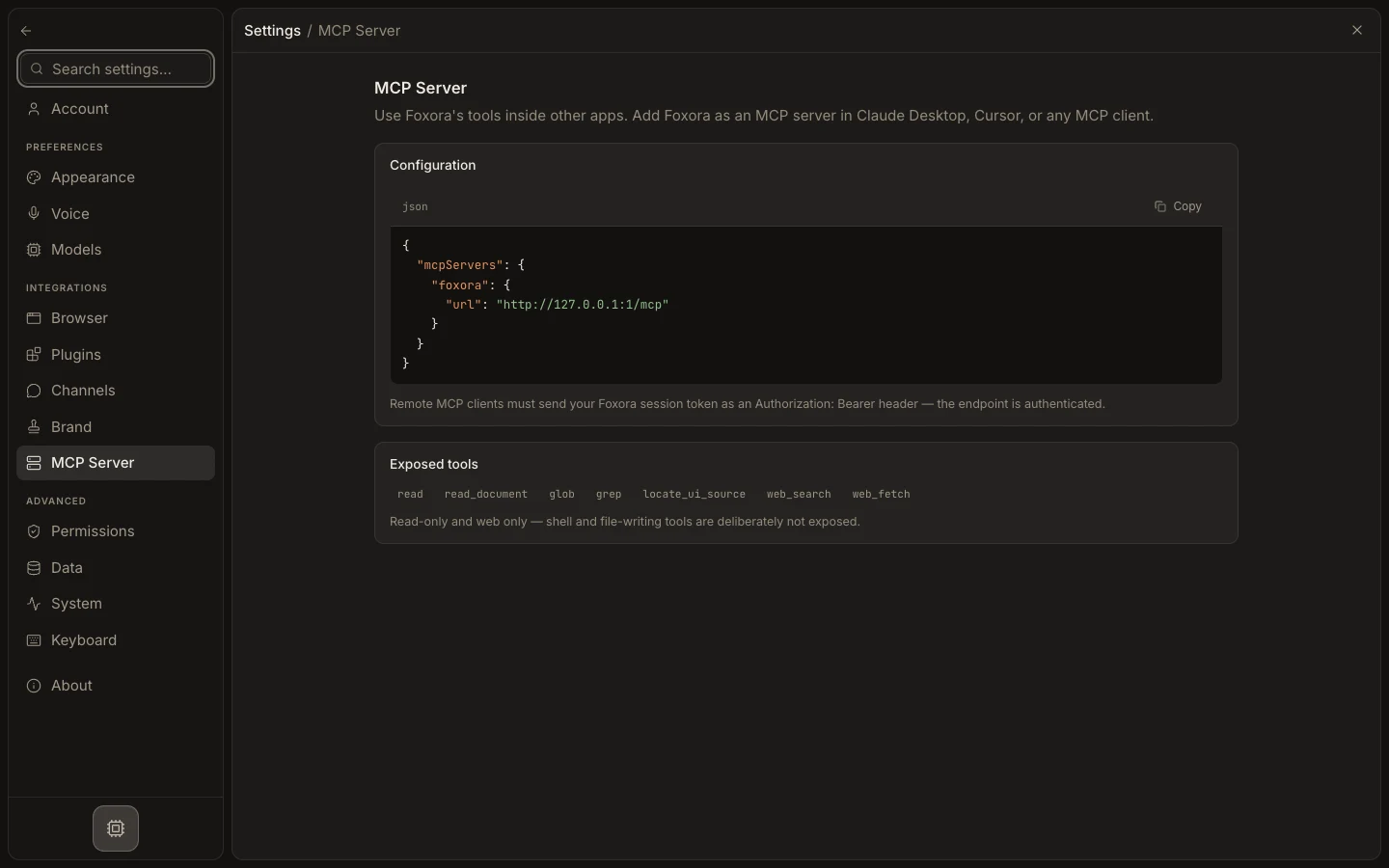
असफल कनेक्शन सत्यापित करें
- JSON को
Settings→MCP Serverसे पुनः कॉपी करें। - डेस्कटॉप पर पुष्टि करें कि Foxora चल रहा है और क्लाइंट
http://127.0.0.1:4097/mcpका उपयोग कर रहा है। - वेब पर पुष्टि करें कि क्लाइंट वर्तमान Foxora सेशन टोकन को
Authorization: Bearerहेडर के रूप में भेज रहा है। - क्लाइंट को रीलोड करें और उसके सर्वर लॉग में कनेक्शन या प्रमाणिकरण त्रुटियों की जांच करें।
- पुष्टि करें कि पाए गए टूल केवल पढ़ने, दस्तावेज़ बनाने, खोजने, ग्लोब, ग्रेप, UI-सोर्स लुकअप और वेब एक्सेस तक सीमित हैं।
अपेक्षित परिणाम
सर्वर सही सीमा के साथ कनेक्ट होता है; शेल और फ़ाइल-लिखने वाले टूल कभी इस एंडपॉइंट के माध्यम से नहीं दिखाई देते।