
ब्राउज़र और कंप्यूटर-उपयोग संबंधी समस्याएं
कंप्यूटर-उपयोग कार्य को दोहराने से पहले चयनित ब्राउज़र मोड, आवश्यक पैक या एक्सटेंशन और ऑपरेटिंग-सिस्टम अनुमति की जांच करें।
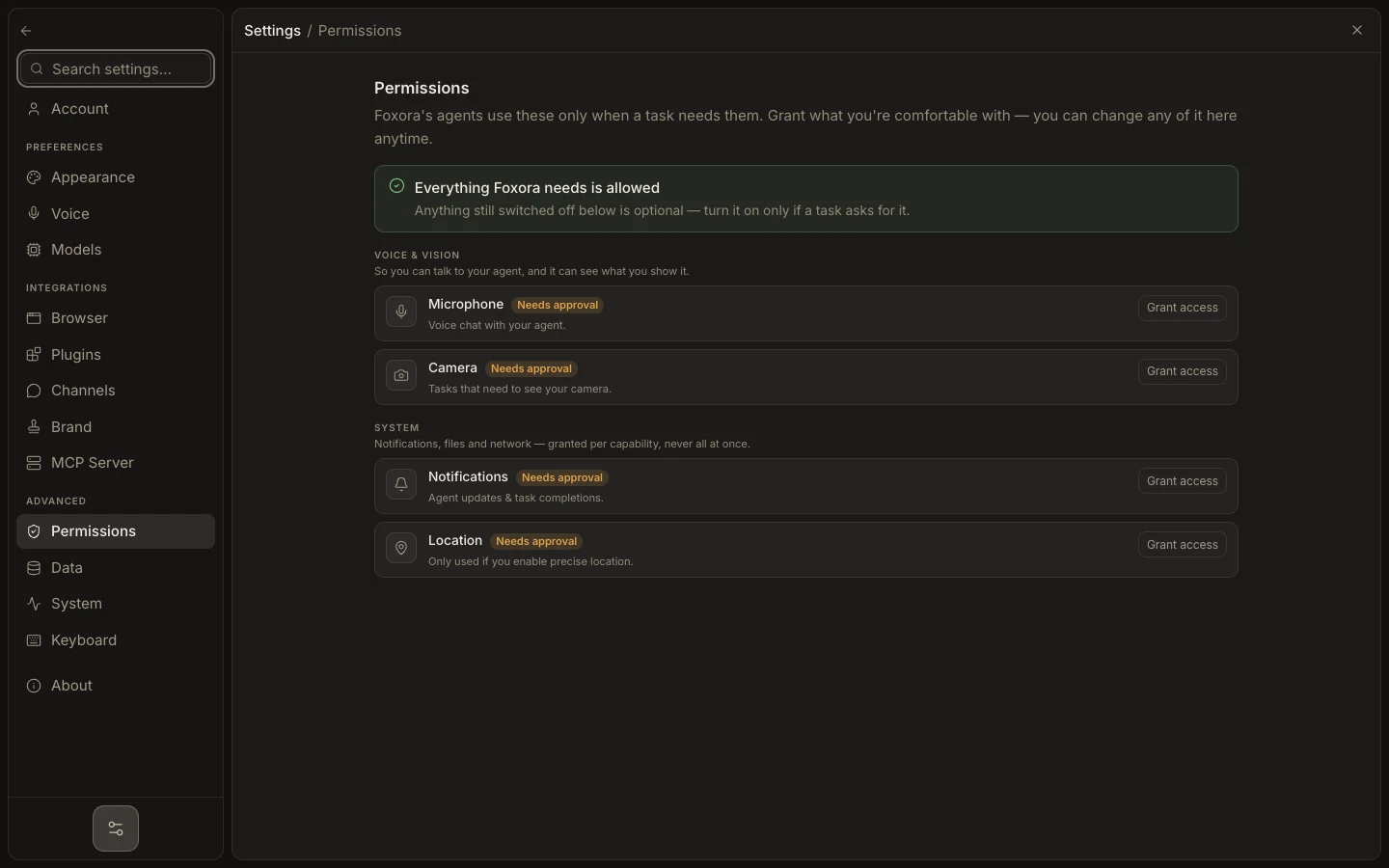
- Settings → Browser खोलें और Refresh दबाएँ।
- मोड की पुष्टि करें: स्वचालित, Foxora ब्राउज़र, मेरा Chrome, या पृष्ठभूमि।
- प्रबंधित या पृष्ठभूमि नाटककार कार्य के लिए ब्राउज़र पैक स्थापित करें; Foxora कनेक्ट करें My Chrome के लिए कनेक्ट करें।
- Settings → Permissions खोलें और कार्य अनुरोधों को केवल स्क्रीन, एक्सेसिबिलिटी, ऑटोमेशन या इनपुट एक्सेस प्रदान करें।
- जब मोड को इसकी आवश्यकता हो तो लक्ष्य विंडो को दृश्यमान रखते हुए हानिरहित पृष्ठ पर पुनः प्रयास करें।
वेब Chrome से कनेक्ट हो सकता है लेकिन किसी अन्य डिवाइस के डेस्कटॉप ब्राउज़र मोड को नहीं बदल सकता। ब्राउज़र पैक को हटाने से इसकी प्रोफ़ाइल या डाउनलोड नहीं हटते हैं।
अपेक्षित परिणाम: ब्राउज़र सक्रिय या कनेक्टेड दिखाता है, और एक सुरक्षित नेविगेशन या रीड चयनित मोड में पूरा होता है।