

वेब ऐप और क्लाउड
क्लाउड वर्कस्पेस की समस्या समाधान
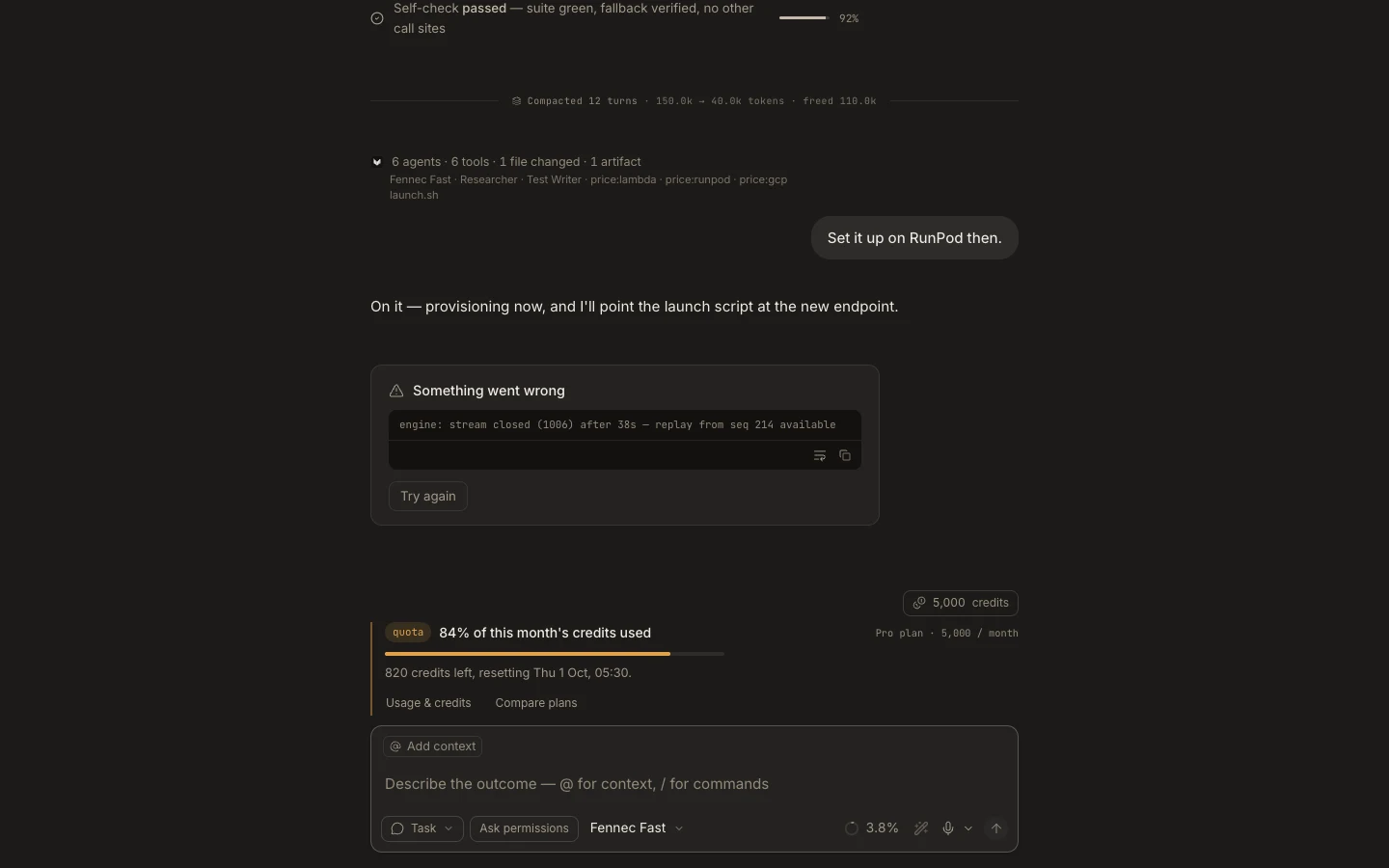
अधिकांश क्लाउड कार्यक्षेत्र की विफलताएँ साइन-इन, प्रोविज़निंग, चयनित रूट, टर्मिनल पुनःकनेक्शन, या किसी कार्य-विशेष त्रुटि तक सीमित की जा सकती हैं।
Markdown देखेंप्रकाशित Studio गाइड। कुछ स्क्रीनशॉट पुराने संस्करण दिखाते हैं।
कदम
- पुष्टि करें कि आप साइन इन हैं और प्रभावित कार्य को एक बार पुनः लोड करें।
- .Files खोलें और सत्यापित करें कि अपेक्षित प्रोजेक्ट या निजी कार्यक्षेत्र रूट चयनित है।
- फिर से Terminal खोलें और एक नया शेल बनाने से पहले जांचें कि इसकी मौजूदा टैब फिर से जुड़ती है या नहीं।
- सटीक ट्रांसक्रिप्ट त्रुटि पढ़ें, केवल असफल ऑपरेशन को पुनः प्रयास करें, और किसी भी डाउनलोड करने योग्य आउटपुट को सुरक्षित रखें।
अपेक्षित परिणाम
आप या तो सही वर्कस्पेस कनेक्शन को पुनर्स्थापित करें या सहायता के लिए एक विशिष्ट त्रुटि और कार्य आईडी प्राप्त करें।
नोट: जब तक महत्वपूर्ण असंपर्कित फ़ाइलें डाउनलोड या अन्यथा बैकअप नहीं की जातीं, तब तक वर्कस्पेस को पुनः बनाने, हटाने या फिर से क्लोन न करें।