
इंस्टॉल और साइन इन करें
Foxora Studio इंस्टॉल करें, ब्राउज़र में साइन इन करें और पहली बार के चार विकल्प पूरे करें।
इस पेज पर2
अपने कंप्यूटर के लिए साइन किया हुआ इंस्टॉलर इस्तेमाल करें, फिर Studio को अपने Foxora खाते से जोड़ें।
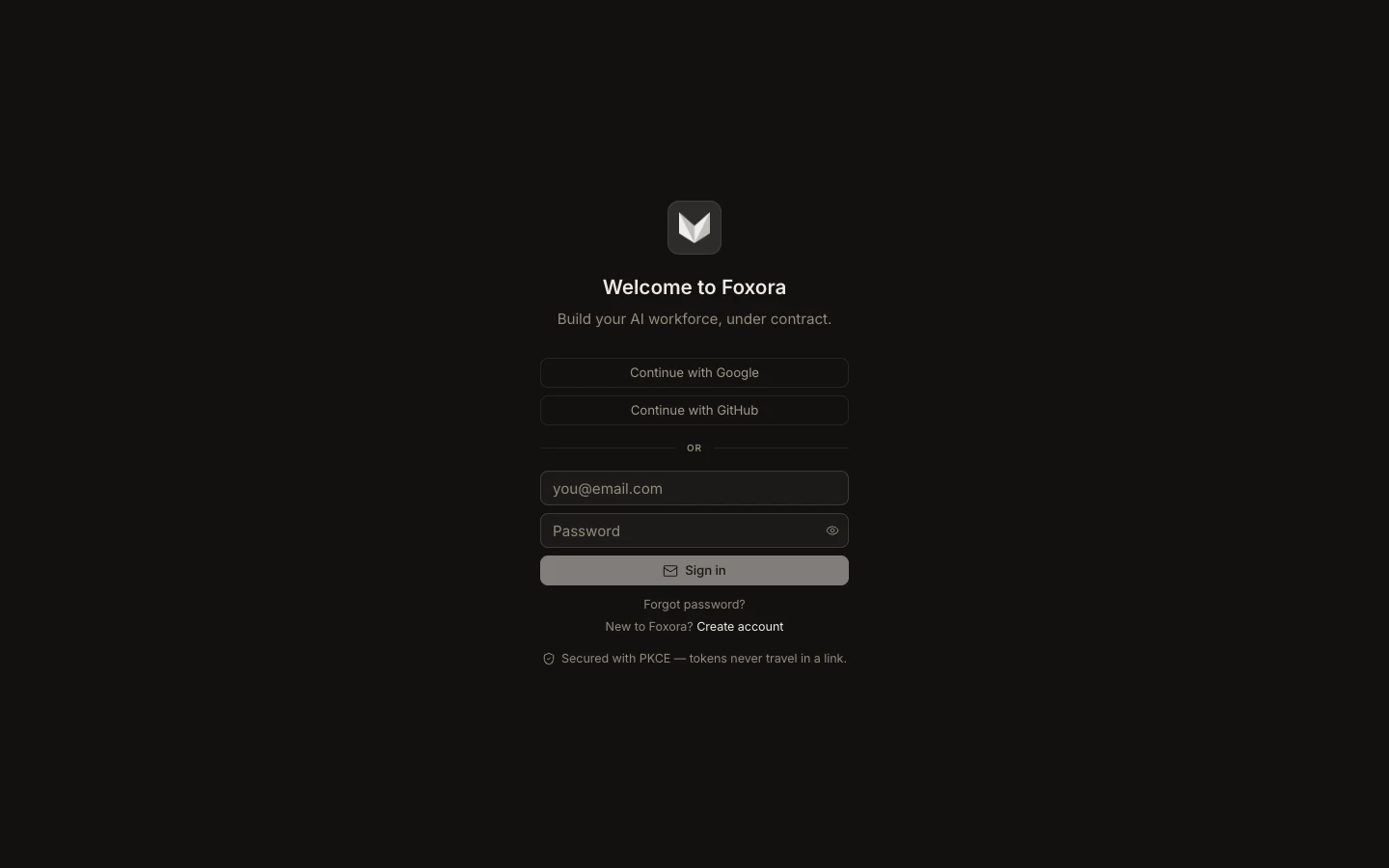
चरण
- macOS या Windows के लिए Foxora Studio डाउनलोड करें।
- इंस्टॉलर खोलें और संकेत मिलने पर Foxora Studio को मूव या इंस्टॉल करें।
- Studio शुरू करें और
Continue with GoogleयाContinue with GitHubचुनें। - ब्राउज़र में साइन इन पूरा करें, फिर Studio पर लौटें।
- अपनी भूमिका, लक्ष्य, डिफ़ॉल्ट ऑटोनॉमी और वैकल्पिक वॉइस सेटिंग चुनें।
अगर macOS पहली बार ऐप खोलने से रोके, तो System Settings में अनुमति देने से पहले पुष्टि करें कि इंस्टॉलर आधिकारिक डाउनलोड पेज से आया है।
कब पूरा माना जाए
Foxora वर्कस्पेस खुल जाए और साइडबार में New, Inbox, Projects और Tasks दिखाई दें।
नोट: Linux उपयोगकर्ता वेब ऐप या Foxora CLI इस्तेमाल कर सकते हैं। नेटिव Studio ऐप अभी macOS और Windows के लिए है।