
Foxora को अपडेट करना
Foxora Desktop हस्ताक्षरित अपडेट की जांच करता है और आपको उन्हें आपके प्रोजेक्ट फ़ोल्डरों को बदलने के बिना इंस्टॉल करने देता है।
इस पेज पर2
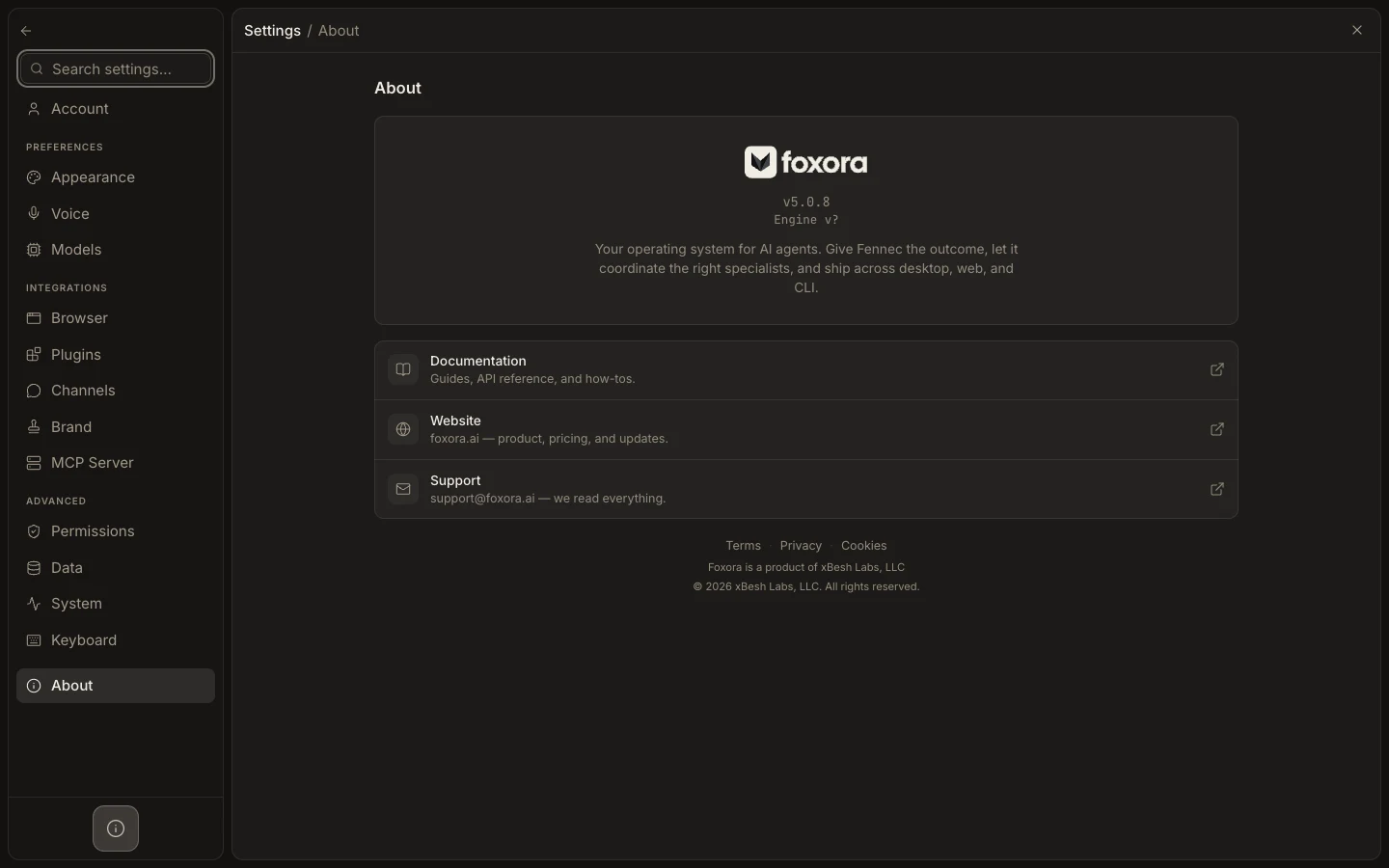
कदम
- Save संपादक बफर खोलें और किसी भी लंबे समय तक चलने वाली टर्मिनल प्रक्रिया को नोट करें।
- Settings → About खोलें और Check for Updates चुनें, या लॉन्च पर दिखाई देने वाले अपडेट सूचनापत्र का जवाब दें।
- Download प्रस्तुत अपडेट और इंस्टॉल या पुनः लॉन्च कार्रवाई चुनें।
- पुनः प्रारंभ के बाद, Settings → About पर लौटें और नए ऐप संस्करण की पुष्टि करें।
अपेक्षित परिणाम
Foxora वर्तमान बिल्ड पर पुनः आरंभ होता है जबकि आपके कार्य, प्रोजेक्ट लिंक और स्थानीय फोल्डर उपलब्ध रहते हैं।
नोट: पुनः लॉन्च करने से पहले महत्वपूर्ण कार्य समाप्त करें या सुरक्षित रूप से रोकें; एक एप्लिकेशन पुनःआरंभ सक्रिय प्रक्रियाओं को बाधित कर सकता है।