
Appearance और विषय
Appearance सेटिंग्स, परियोजनाओं या कार्य इतिहास को प्रभावित किए बिना Foxora की थीम, रंग योजना, एक्सेंट और प्रकार बदल सकती हैं।
इस पेज पर2
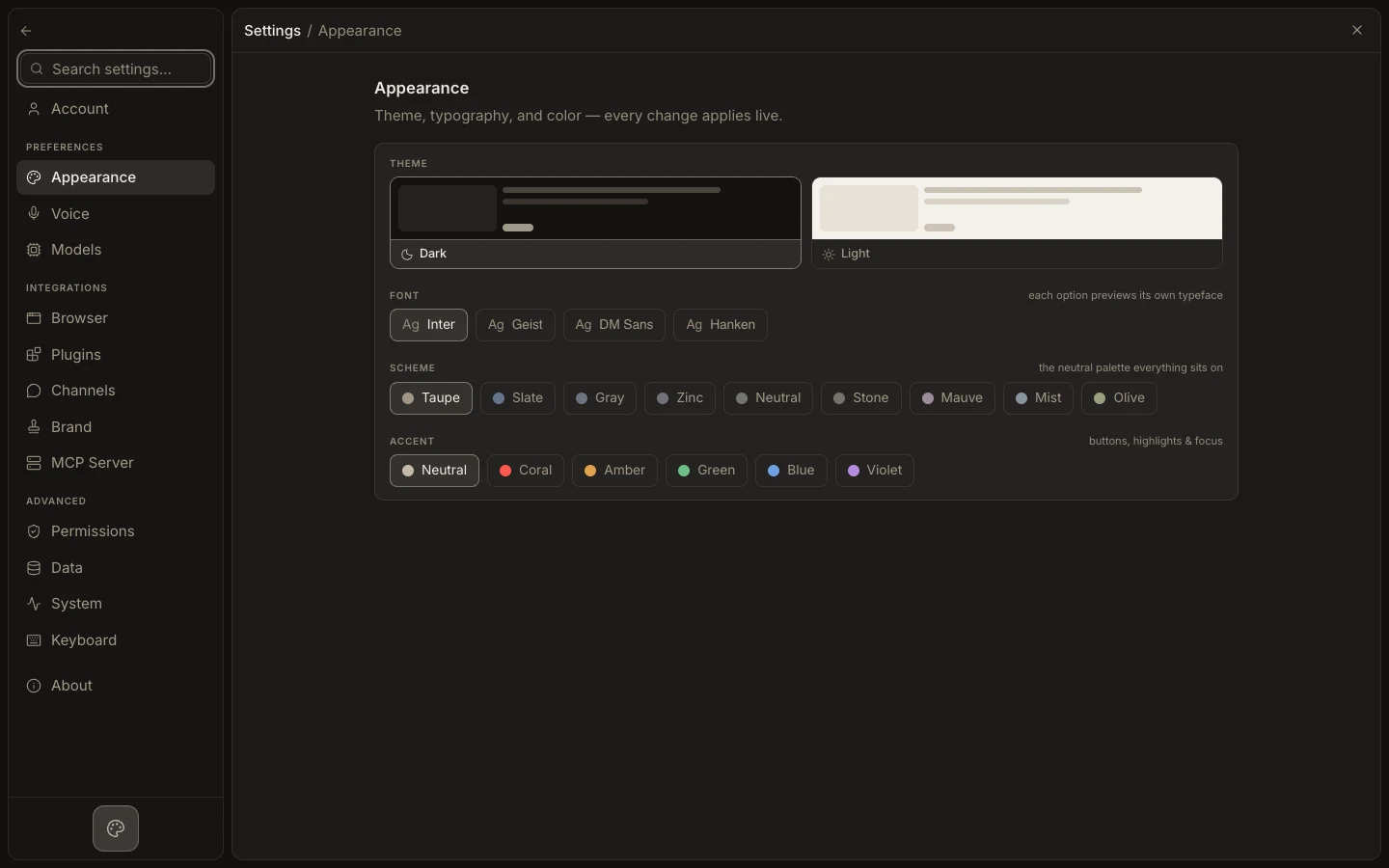
कदम
- Command/Ctrl+, के साथ Settings खोलें, और Appearance चुनें।
- एक हल्का या गहरा थीम चुनें, फिर अपनी पसंद का स्कीम और एक्सेंट चुनें।
- यदि उपलब्ध विकल्प पठनीयता में सुधार करते हैं तो इंटरफ़ेस फ़ॉन्ट समायोजित करें।
- Settings को बंद करें और तुलना के लिए ट्रांसक्रिप्ट Files और Stage का निरीक्षण करें।
अपेक्षित परिणाम
वर्कस्पेस तुरंत अपडेट होता है और बाद के सत्रों के लिए चुनी गई उपस्थिति बनाए रखता है।
नोट: Settings → System → Reset appearance का उपयोग करके Foxora की डिफ़ॉल्ट सेटिंग्स को पुनर्स्थापित करें जबकि प्रोजेक्ट्स, कार्यों और साइन-इन को अप्रभावित छोड़ें।