
Désinstaller et réinitialiser Foxora
Désinstaller l’application et réinitialiser une préférence sont deux actions différentes ; aucune ne doit être considérée comme la suppression de vos projets ou de votre compte cloud.
Sur cette page2
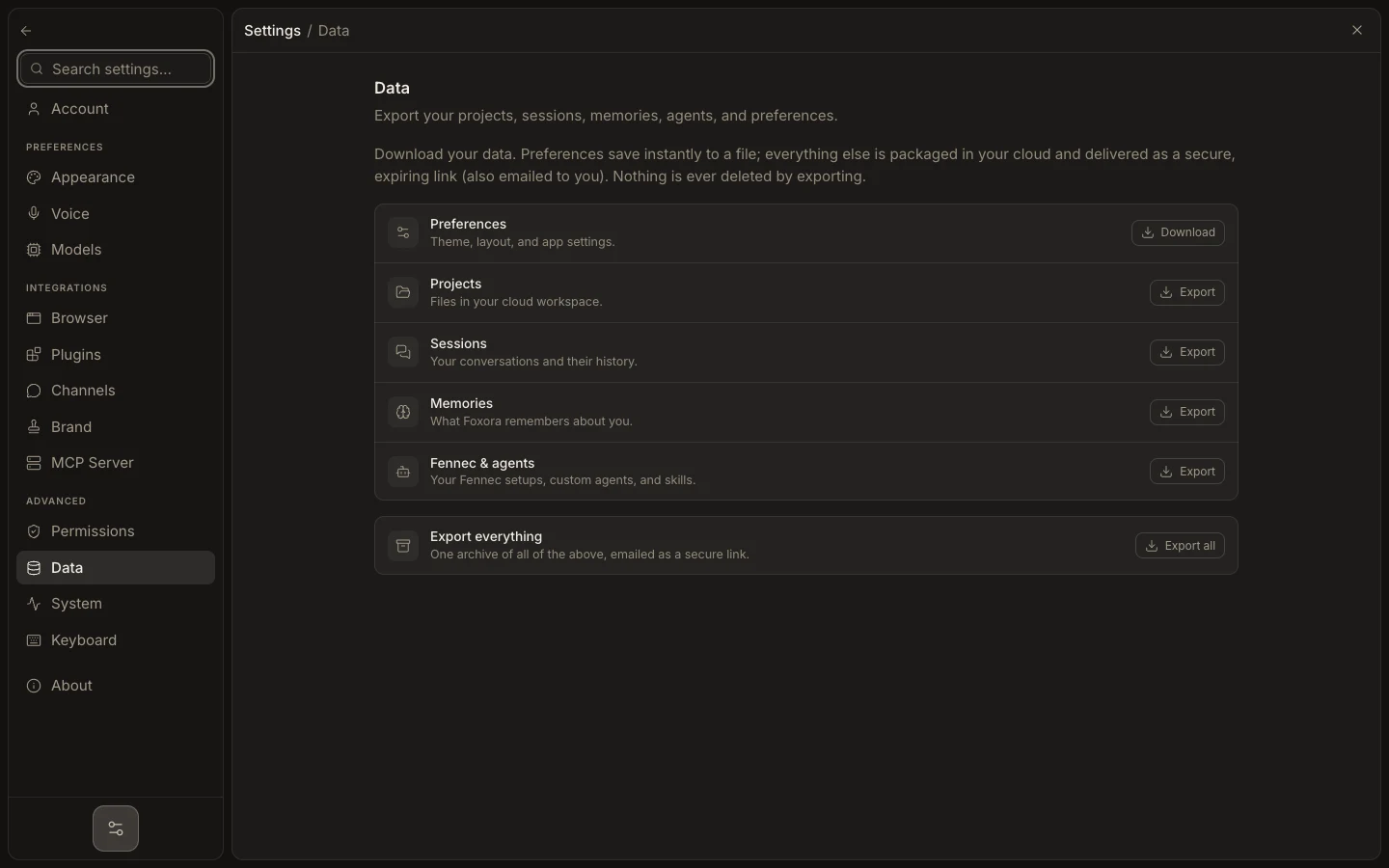
Étapes
- Exportez les données nécessaires depuis Settings → Data et copiez les fichiers de projet importants ailleurs.
- Fermez les tâches et terminaux actifs, puis quittez Foxora.
- Supprimez Foxora avec la procédure normale de désinstallation de macOS ou Windows.
- Pour restaurer seulement l’apparence ou la checklist, utilisez Reset appearance ou Reset onboarding dans Settings → System.
Résultat attendu
L’application est supprimée, ou la préférence locale choisie est réinitialisée, sans effacer silencieusement les dossiers créés hors de Foxora.
Remarque : La suppression du compte et des données cloud est distincte de la désinstallation. Vérifiez leur état avant de supprimer une sauvegarde locale.