
Mettre Foxora à jour
Foxora Desktop recherche des mises à jour signées et permet de les installer sans remplacer vos dossiers de projet.
Sur cette page2
Étapes
- Enregistrez les éditeurs ouverts et notez tout processus de terminal de longue durée.
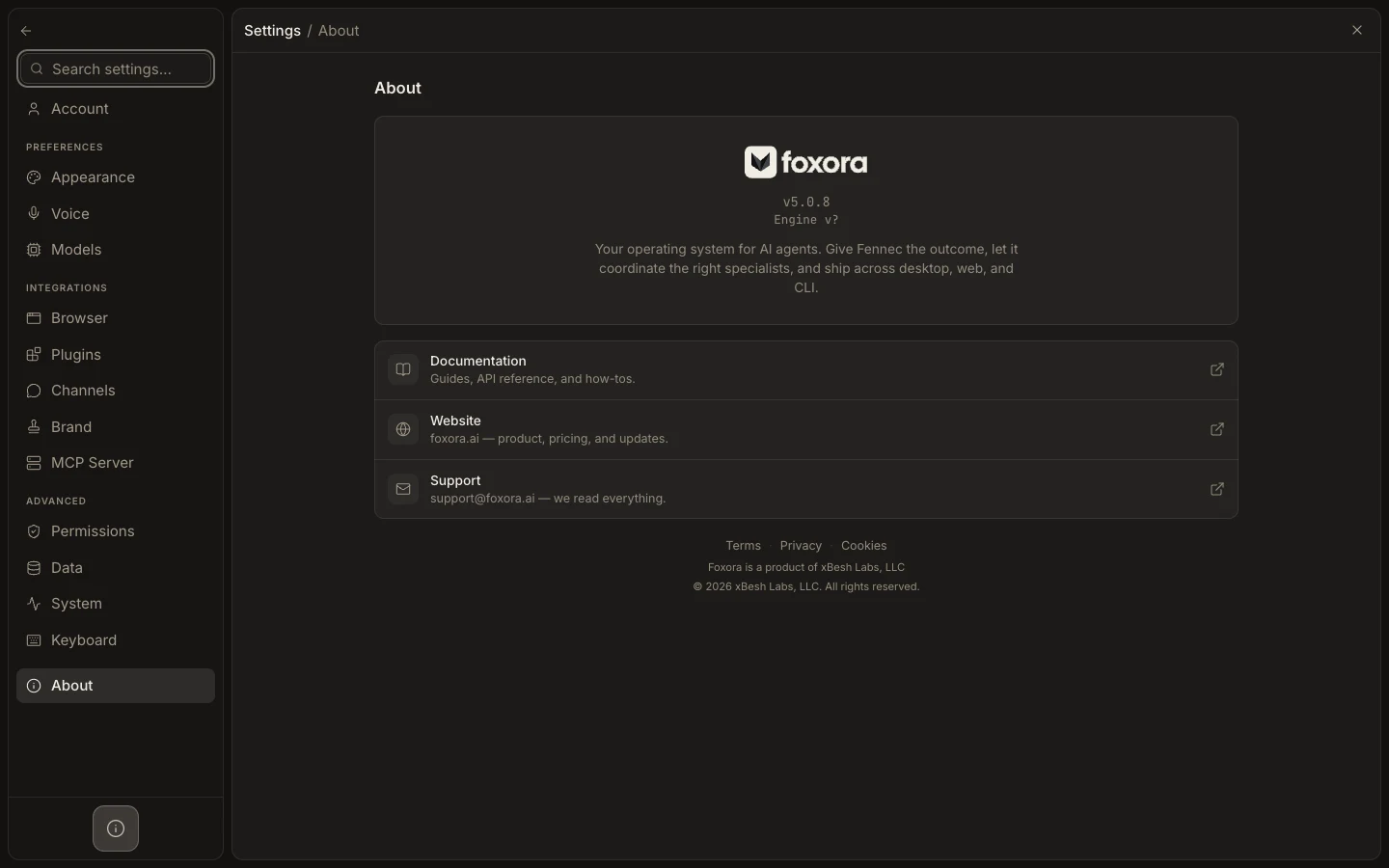
- Ouvrez Settings → About et sélectionnez Check for Updates, ou répondez à l’avis affiché au lancement.
- Téléchargez la mise à jour proposée et choisissez l’action d’installation ou de relance.
- Après le redémarrage, revenez dans Settings → About et confirmez la nouvelle version.
Résultat attendu
Foxora redémarre sur la version actuelle, avec vos tâches, liens de projet et dossiers locaux toujours disponibles.
Remarque : Terminez ou arrêtez proprement tout travail critique avant la relance, car le redémarrage peut interrompre les processus actifs.