
Installez et connectez-vous
Installez Foxora Studio, connectez-vous dans le navigateur et répondez aux quatre choix initiaux.
Sur cette page2
Utilisez l’installateur signé adapté à votre ordinateur, puis reliez Studio à votre compte Foxora.
Étapes
- Téléchargez Foxora Studio pour macOS ou Windows.
- Ouvrez l’installateur, puis déplacez ou installez Foxora Studio lorsque cela vous est demandé.
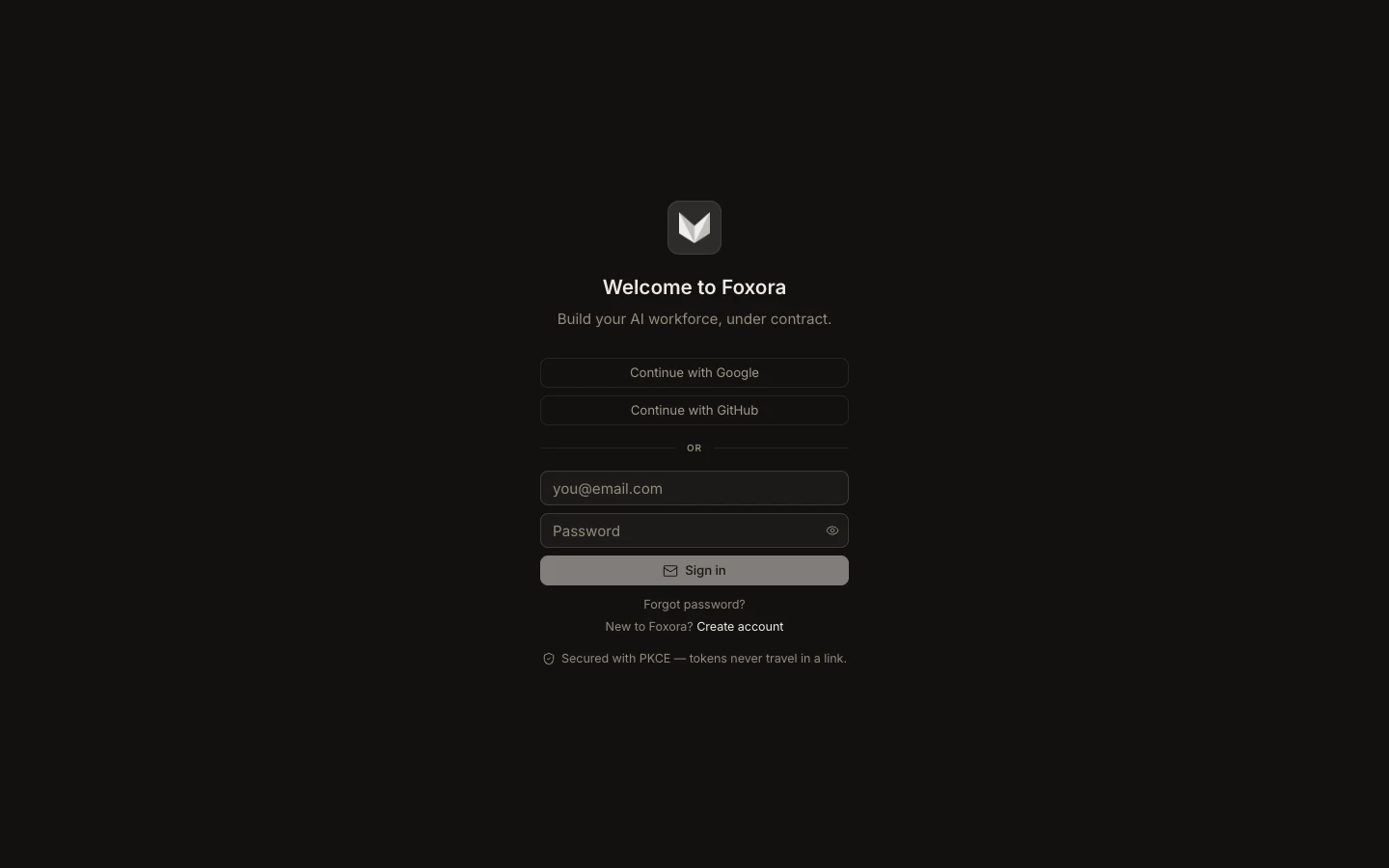
- Lancez Studio et sélectionnez
Continue with GoogleouContinue with GitHub. - Terminez la connexion dans le navigateur, puis revenez dans Studio.
- Choisissez votre rôle, vos objectifs, l’autonomie par défaut et les réglages vocaux facultatifs.
Si macOS bloque le premier lancement, vérifiez que l’installateur vient de la page officielle avant de l’autoriser dans les Réglages Système.
Vous avez terminé lorsque
L’espace Foxora s’ouvre et la barre latérale affiche New, Inbox, Projects et Tasks.
Remarque : Sous Linux, utilisez l’application web ou Foxora CLI ; l’application Studio native cible actuellement macOS et Windows.