

MCP
Configurer le serveur MCP Foxora
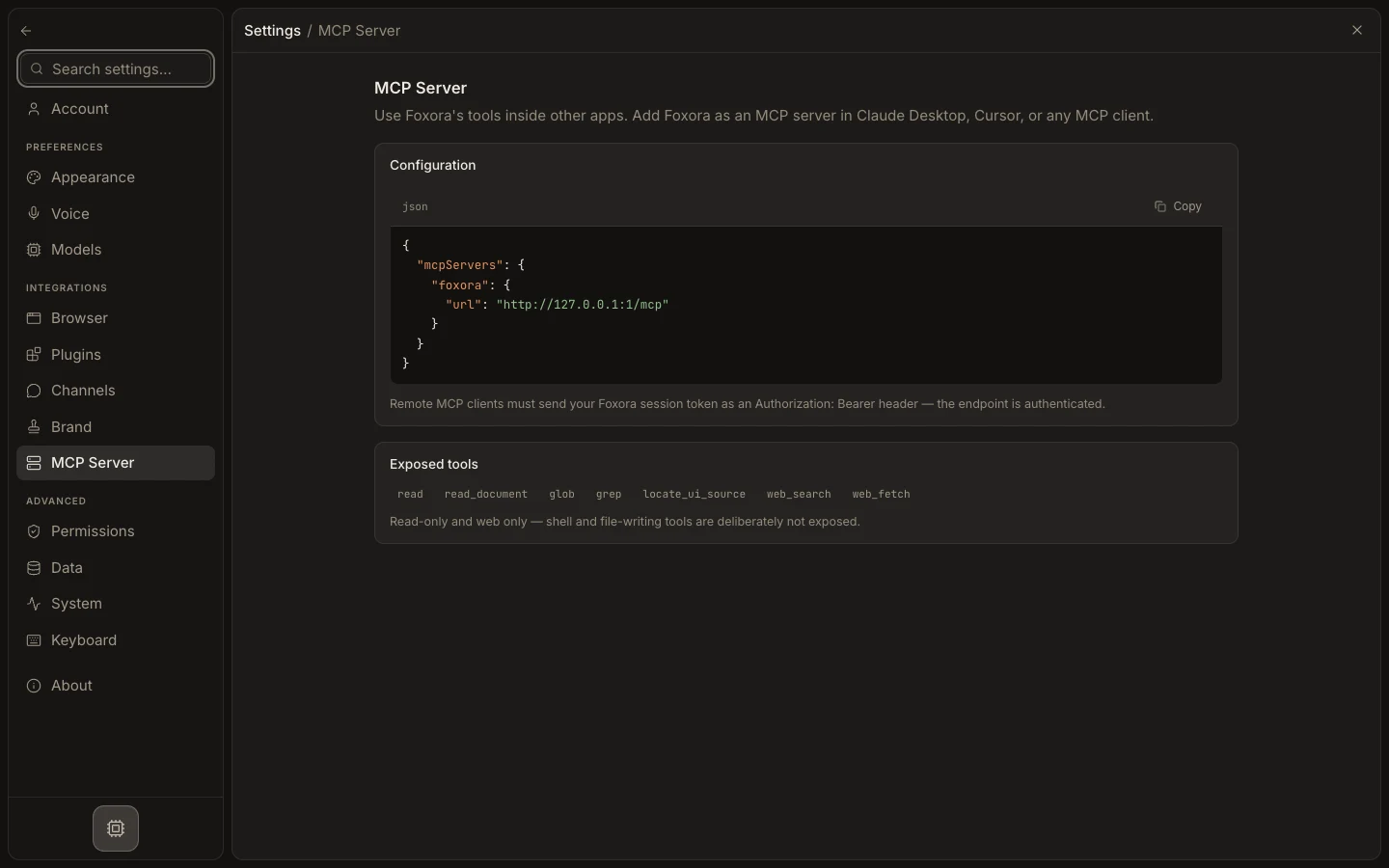
La page MCP Server génère une configuration destinée à un client externe ; adresse et authentification dépendent de l’environnement.
Voir MarkdownGuide publié de Studio. Certaines captures montrent des versions antérieures.
Étapes
- Ouvrez
Settings→MCP Serveret copiez le JSON dans votre client MCP. - Sur Desktop, laissez Foxora ouvert pour rendre
http://127.0.0.1:4097/mcpaccessible sur cet ordinateur. - Sur Web, utilisez l’adresse cloud affichée et un jeton de session avec l’en-tête
Authorization: Bearer. - Rechargez le client et examinez sa liste d’outils.
Résultat attendu
Le client découvre les outils limités de lecture et de Web, sans shell ni écriture de fichiers.
À noter : Le client distant doit prendre en charge les en-têtes d’authentification.