
Choisissez les autorisations et Fennec
Définissez le bon niveau d’approbation et choisissez Fast, Pro ou Max.
Sur cette page3
Définissez la fréquence à laquelle Studio s’interrompt, puis choisissez le niveau de traitement adapté à la tâche.
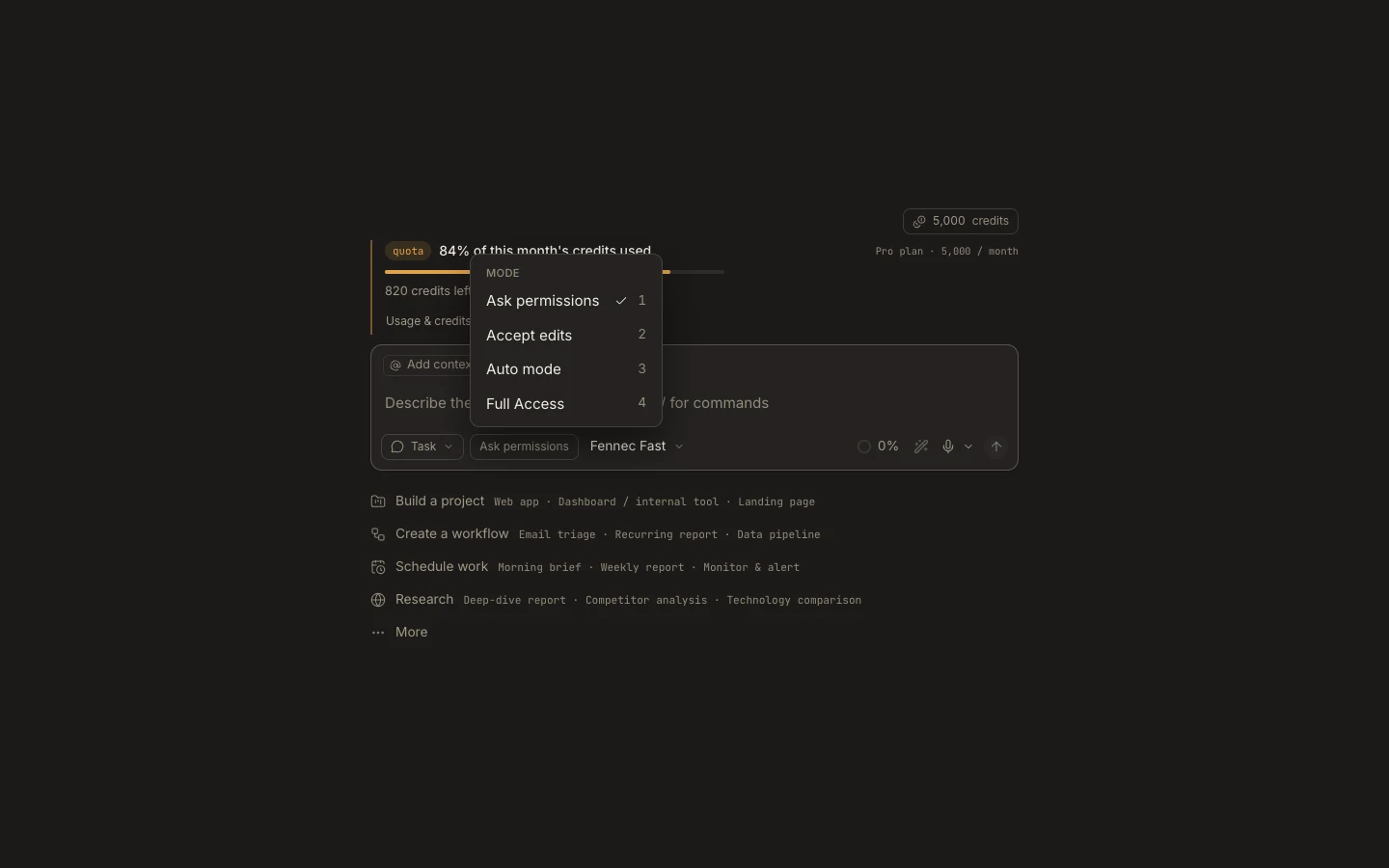
Autorisations
- Utilisez
Ask permissionspour les projets ou actions que vous connaissez peu. - Utilisez
Accept editslorsque des modifications de fichiers sont prévues mais que les commandes doivent rester contrôlées. - Utilisez
Auto modepour un travail fiable, limité et vérifiable. - Réservez
Full Accessaux environnements contrôlés où les actions sans restriction sont intentionnelles.
Fennec
Fennec Fasttraite rapidement le travail quotidien.Fennec Prooffre un raisonnement renforcé pour les tâches en plusieurs étapes.Fennec Maxest destiné aux analyses et développements les plus difficiles.
Votre forfait détermine les niveaux disponibles. Une équipe personnalisée peut également apparaître dans le même sélecteur.
Vous avez terminé lorsque
Les deux commandes sous la demande affichent le mode d’autorisation et le niveau Fennec voulus avant d’appuyer sur Send.