
Disinstallare e reimpostare Foxora
Disinstallare l’app e reimpostare una preferenza sono azioni diverse; nessuna delle due elimina automaticamente progetti o account cloud.
In questa pagina2
Passaggi
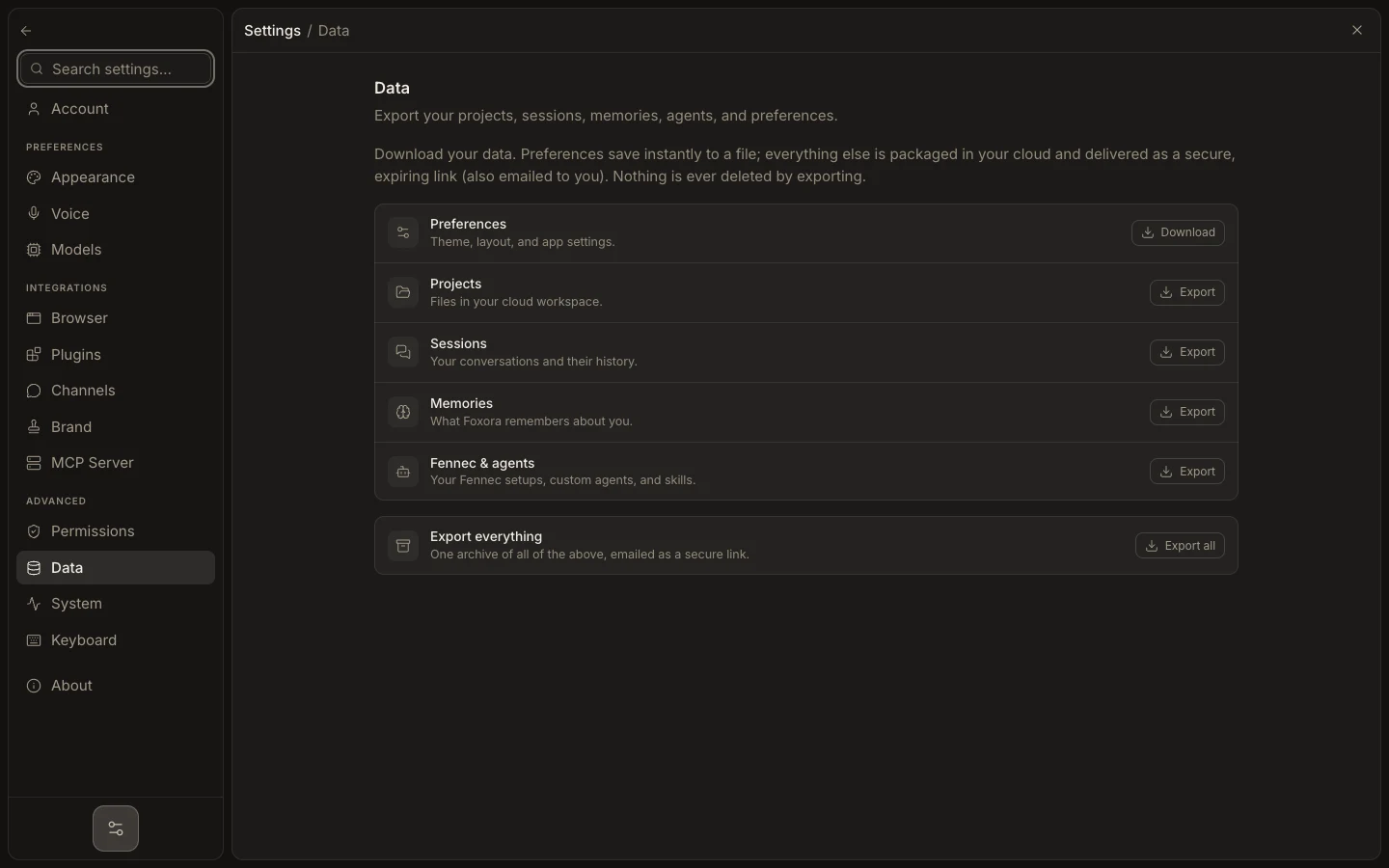
- Esporta i dati necessari da Settings → Data e copia altrove i file di progetto importanti.
- Chiudi attività e terminali in esecuzione, quindi esci da Foxora.
- Rimuovi Foxora con la normale procedura di disinstallazione di macOS o Windows.
- Per ripristinare solo aspetto o checklist, usa Reset appearance o Reset onboarding in Settings → System.
Risultato atteso
L’app viene rimossa, o la preferenza locale scelta viene reimpostata, senza eliminare silenziosamente le cartelle create fuori da Foxora.
Nota: Eliminazione dell’account e dei dati cloud sono separate dalla disinstallazione. Verificane lo stato prima di rimuovere un backup locale.