
Aggiornare Foxora
Foxora Desktop controlla gli aggiornamenti firmati e consente di installarli senza sostituire le cartelle dei progetti.
In questa pagina2
Passaggi
- Salva i buffer aperti nell’editor e annota eventuali processi di terminale di lunga durata.
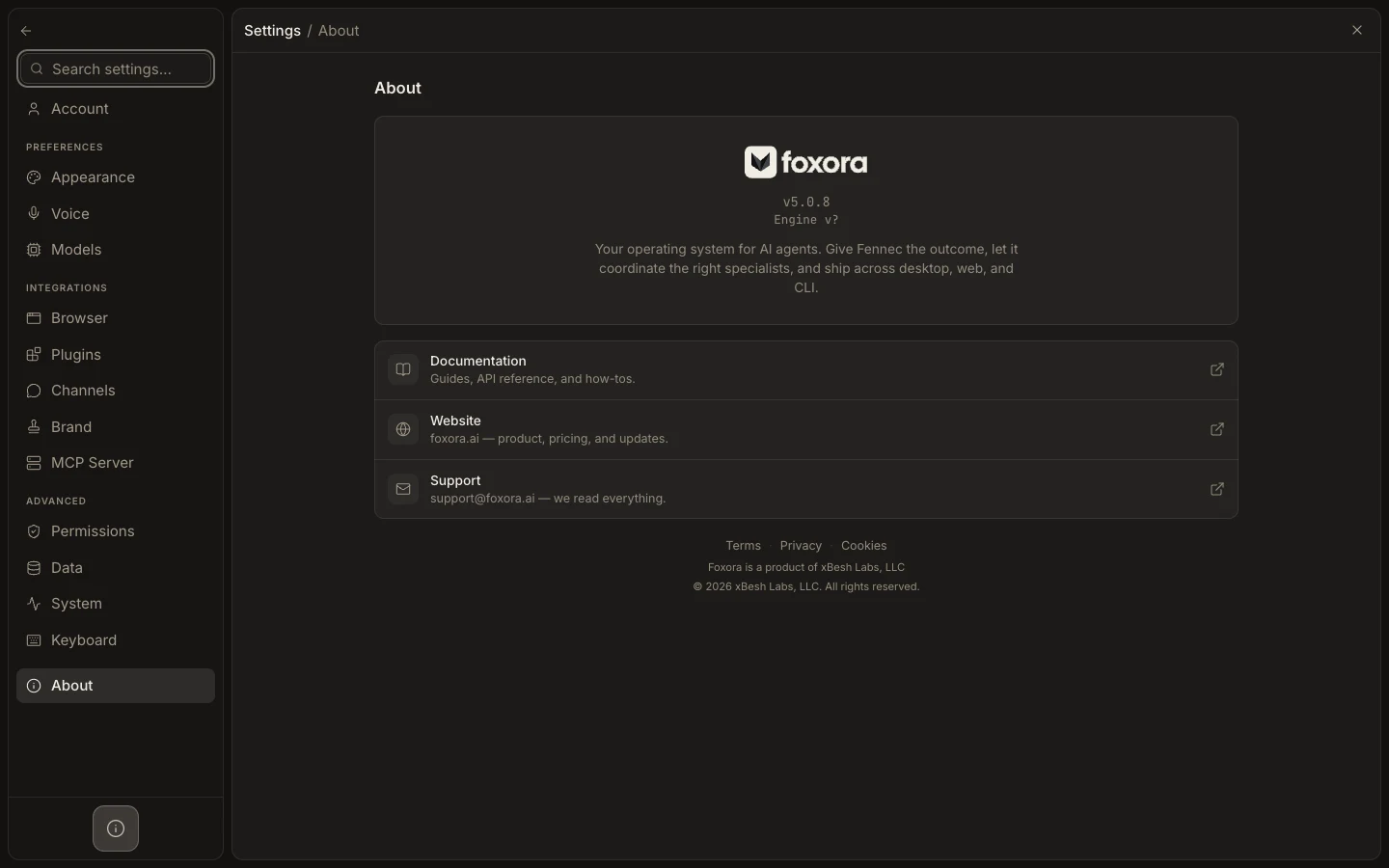
- Apri Settings → About e seleziona Check for Updates, oppure rispondi all’avviso mostrato all’avvio.
- Scarica l’aggiornamento proposto e scegli l’azione di installazione o riavvio.
- Dopo il riavvio, torna in Settings → About e conferma la nuova versione.
Risultato atteso
Foxora si riavvia sulla build corrente e mantiene disponibili attività, collegamenti ai progetti e cartelle locali.
Nota: Completa o arresta in sicurezza il lavoro critico prima del riavvio, che può interrompere i processi attivi.