
Risolvere i problemi delle pianificazioni
Controlla separatamente trigger, flusso di lavoro, connessione ed esecuzione. Una pianificazione visibile non dimostra che l'ultima esecuzione sia riuscita.
In questa pagina2
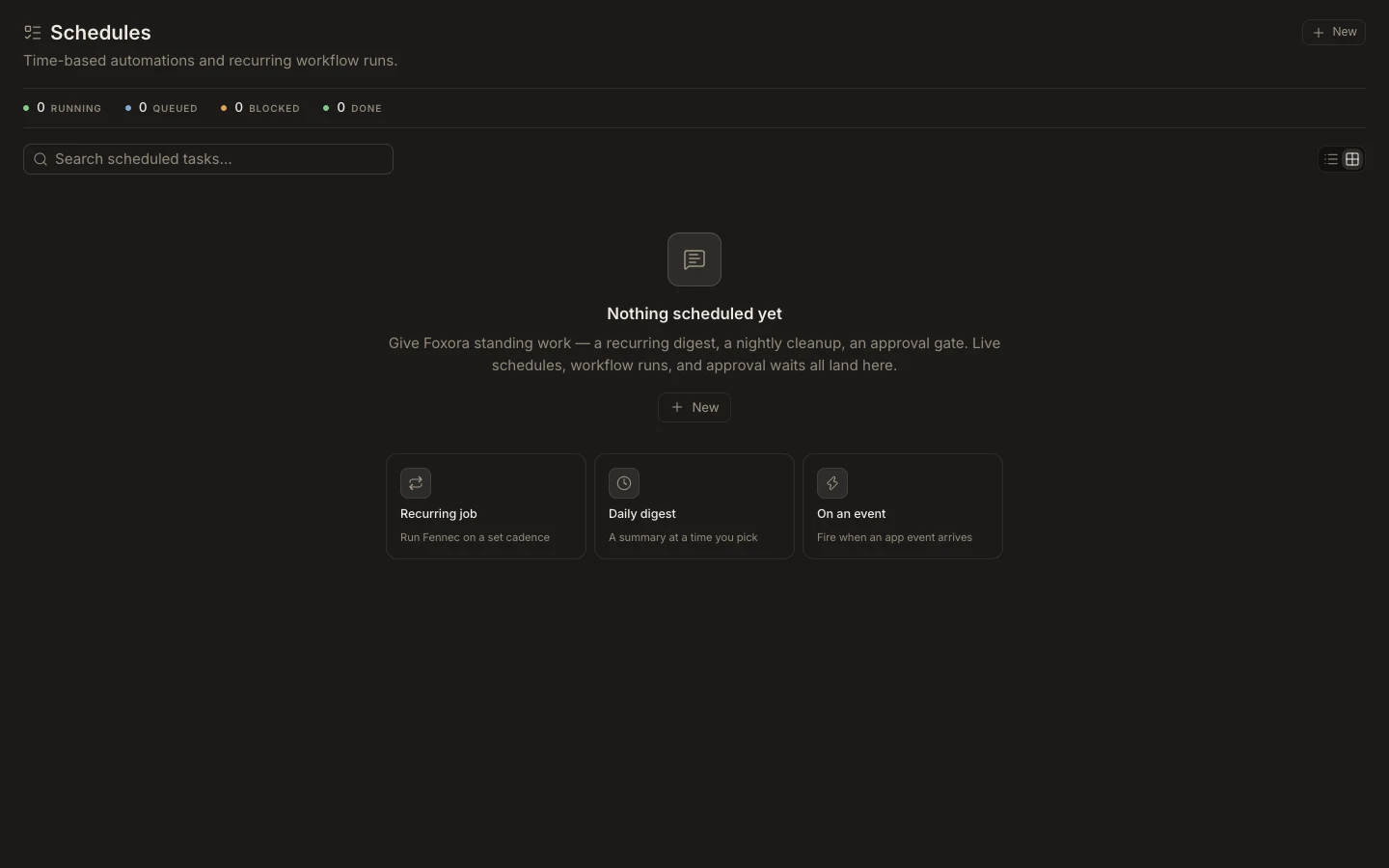
Trova il livello fallito
- Apri Schedules e controlla se l'elemento è attivo, in coda, bloccato o obsoleto.
- Seleziona View e rivedi il trigger, il fuso orario, i plugin richiesti, le approvazioni e lo stato del flusso di lavoro.
- Apri Runs, passa a History ed espandi l'esecuzione fallita.
- Ricollega il plugin proprietario o correggi l'errore esatto di input, permesso o policy.
- Esegui una prova manuale prima di riattivare la pianificazione.
Risultato atteso
Una prova manuale termina correttamente e il prossimo orario pianificato è quello previsto. Se Studio indica che le pianificazioni attive non sono disponibili, considera le righe visualizzate come dati memorizzati nella cache finché l'aggiornamento non riesce; non eliminare e ricreare l'automazione solo per risolvere un errore di stato temporaneo.