
Layout e navigazione dell’app
Foxora separa navigazione, attività o editor attivo e Stage, così puoi esaminare il lavoro senza perdere la conversazione.
In questa pagina2
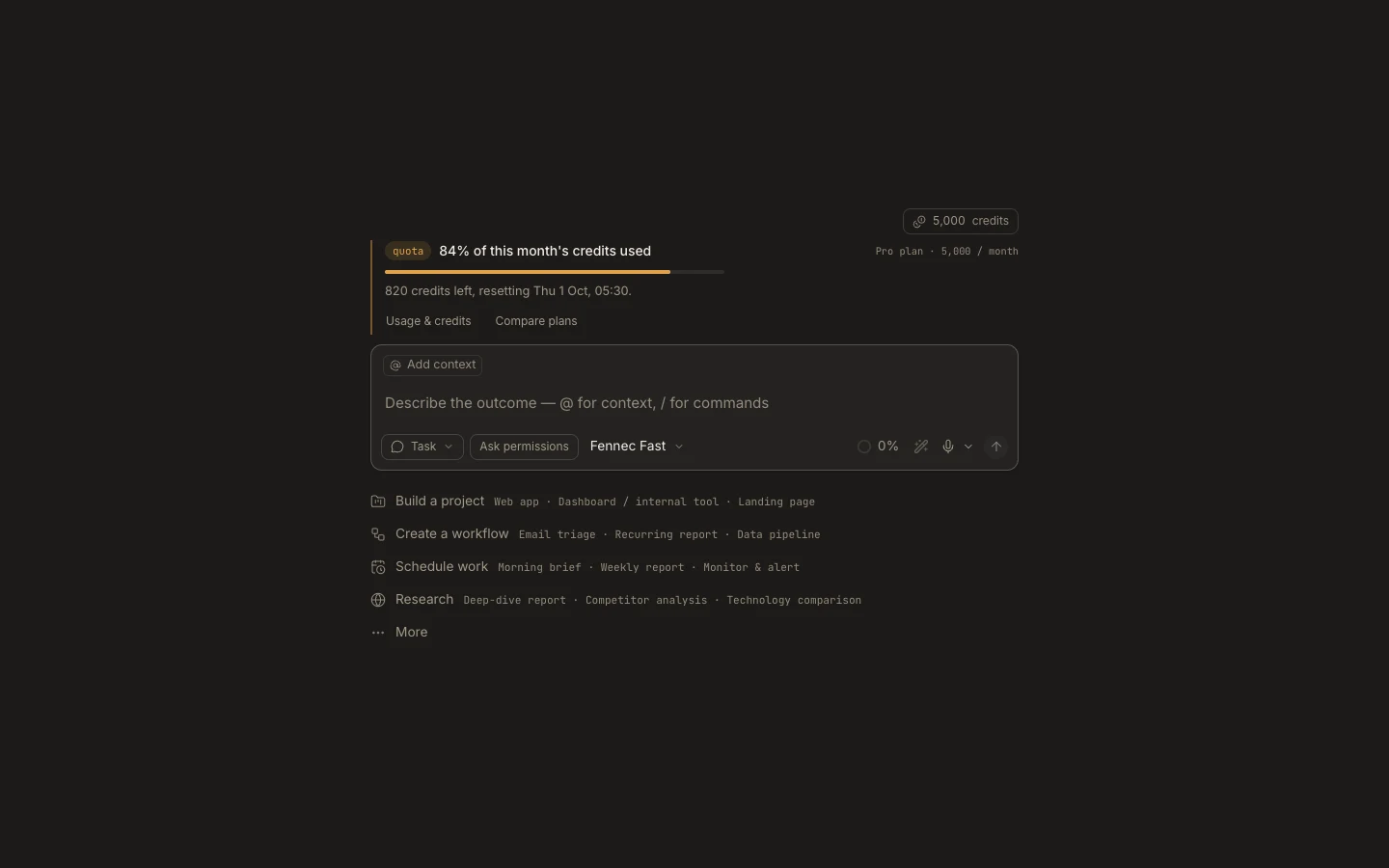
Passaggi
- Usa la barra laterale sinistra per passare tra Tasks, Projects, Files e Studio.
- Lavora nell’area centrale, che contiene la trascrizione o l’editor corrente.
- Apri Terminal, Preview, Files, Media o Background tasks in Stage, a destra.
- Usa in basso Problems e Find per problemi o ricerche a livello di progetto.
Risultato atteso
Ogni area conserva un ruolo chiaro: scegli a sinistra, lavora o verifica al centro e consulta gli strumenti in Stage.
Nota: Nelle finestre strette la barra laterale può comprimersi automaticamente; i suoi contenuti restano disponibili dai controlli di navigazione.