
ブラウザーと Computer Use の問題
Computer Use 作業を繰り返す前に、選択したブラウザーモード、必要なパックまたは拡張機能、OS 権限を確認します。
- Settings → Browser を開き、Refresh を押します。
- Automatic、Foxora Browser、My Chrome、Background のどのモードか確認します。
- 管理またはバックグラウンドの Playwright 作業には Browser Pack をインストールし、My Chrome には Foxora Connect を接続します。
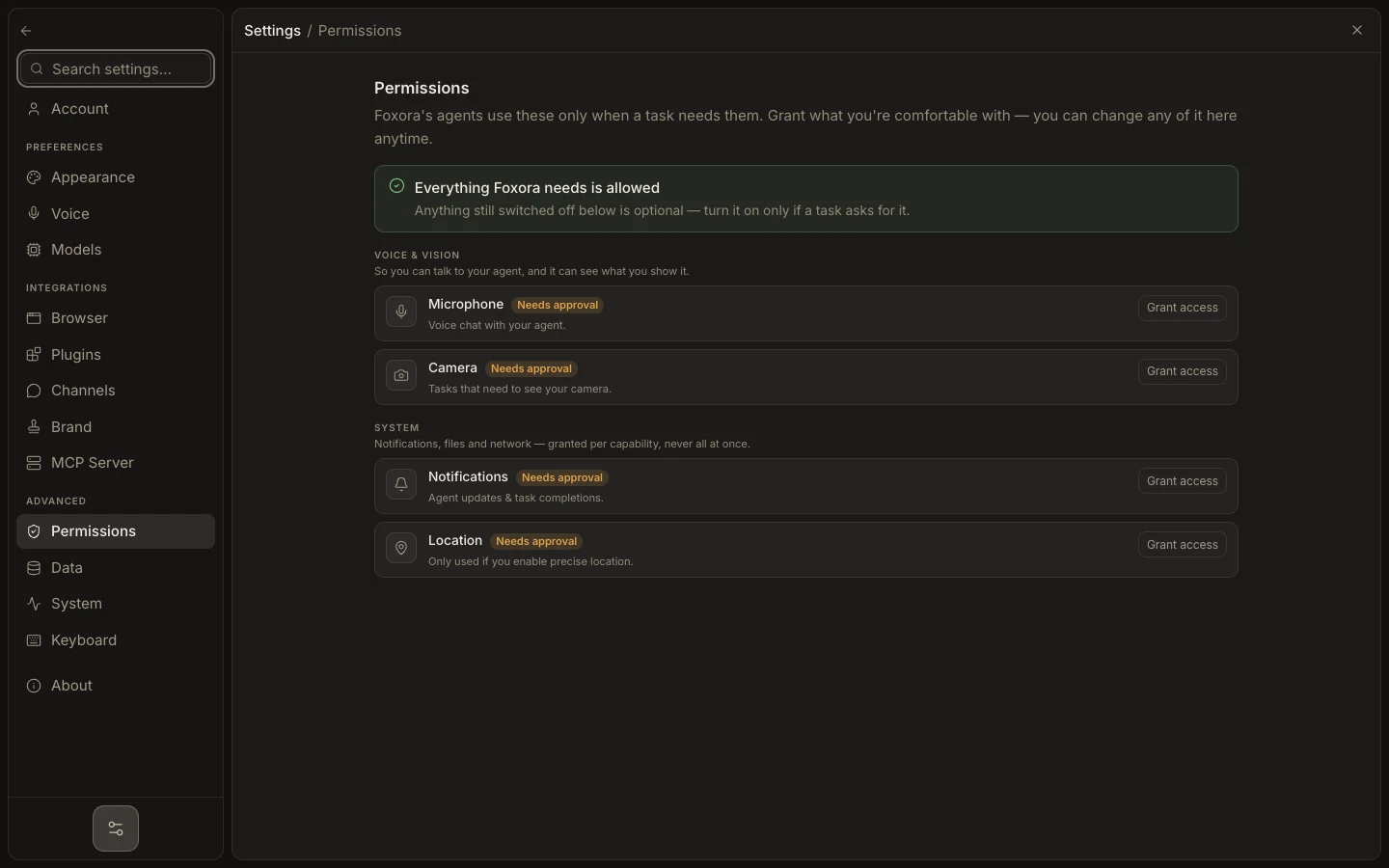
- Settings → Permissions を開き、タスクが求める画面、アクセシビリティ、自動化、入力アクセスだけを許可します。
- モードで必要なら対象ウィンドウを表示したまま、無害なページで再試行します。
Web は Chrome へ接続できますが、別デバイスの Desktop ブラウザーモードを変更できません。Browser Pack を削除しても、そのプロファイルやダウンロードは削除されません。
期待される結果: Browser に Active または接続済みと表示され、選択モードで安全な移動または読み取りを一つ完了できます。