
インストールしてサインイン
Foxora Studio をインストールし、ブラウザーでサインインして、初回の四つの設定を終えます。
お使いのコンピューター用の署名済みインストーラーを使い、Studio を Foxora アカウントに接続します。
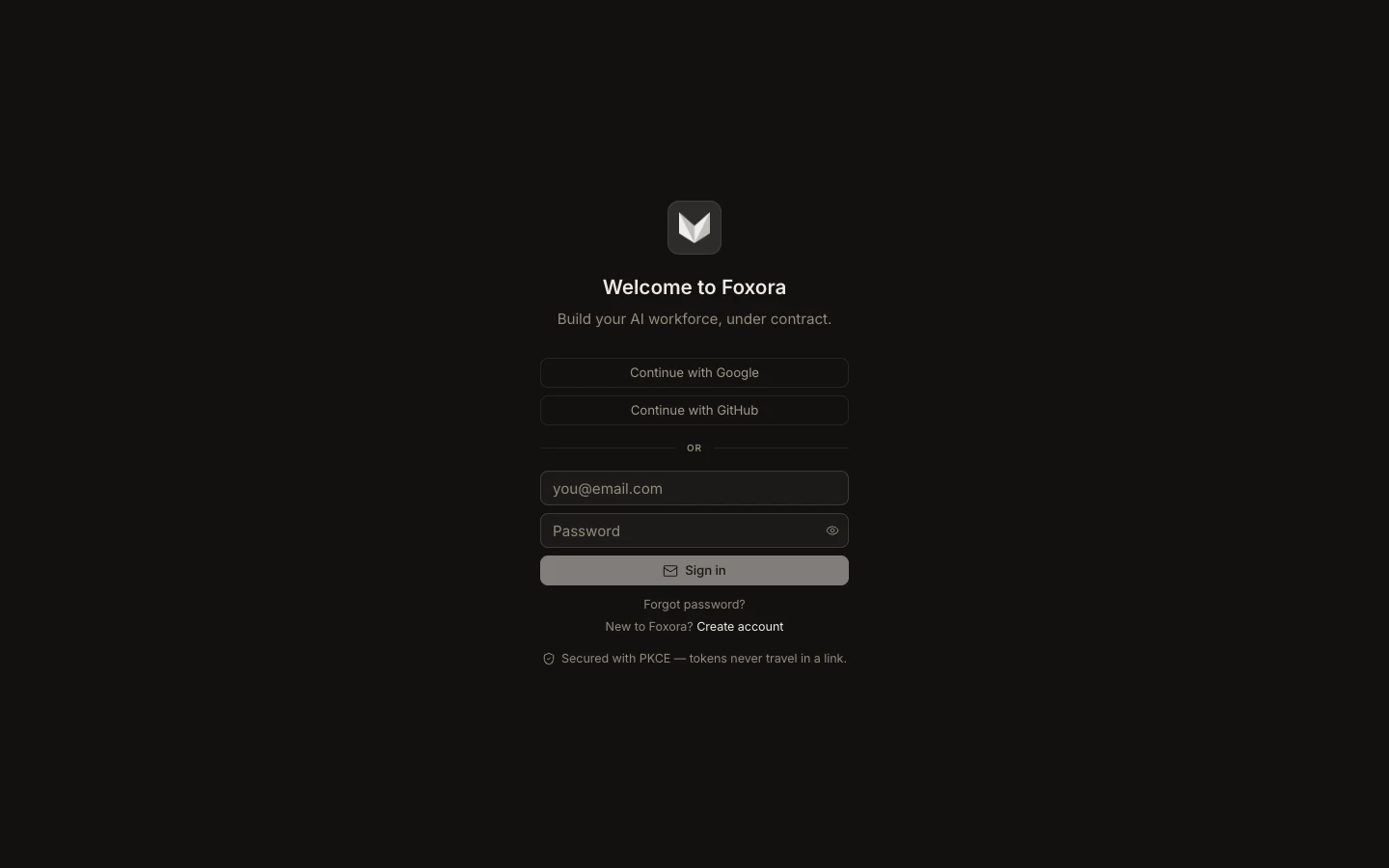
手順
- macOS または Windows 用の Foxora Studio をダウンロードします。
- インストーラーを開き、案内に従って Foxora Studio を移動またはインストールします。
- Studio を起動し、
Continue with GoogleまたはContinue with GitHubを選びます。 - ブラウザーでサインインを完了し、Studio に戻ります。
- 自分の役割、目標、標準の自律性、必要に応じて音声設定を選びます。
macOS が初回起動を止めた場合は、システム設定で許可する前に、公式ダウンロードページから入手したインストーラーであることを確認してください。
完了の目安
Foxora ワークスペースが開き、サイドバーに New、Inbox、Projects、Tasks が表示されれば完了です。
注: Linux では Web アプリまたは Foxora CLI を利用できます。現在、Studio のネイティブアプリは macOS と Windows が対象です。