
Adicionando arquivos, imagens e anexos
Os anexos fornecem entrada explícita Fennec sem exigir que você cole arquivos grandes no compositor.
Nesta página2
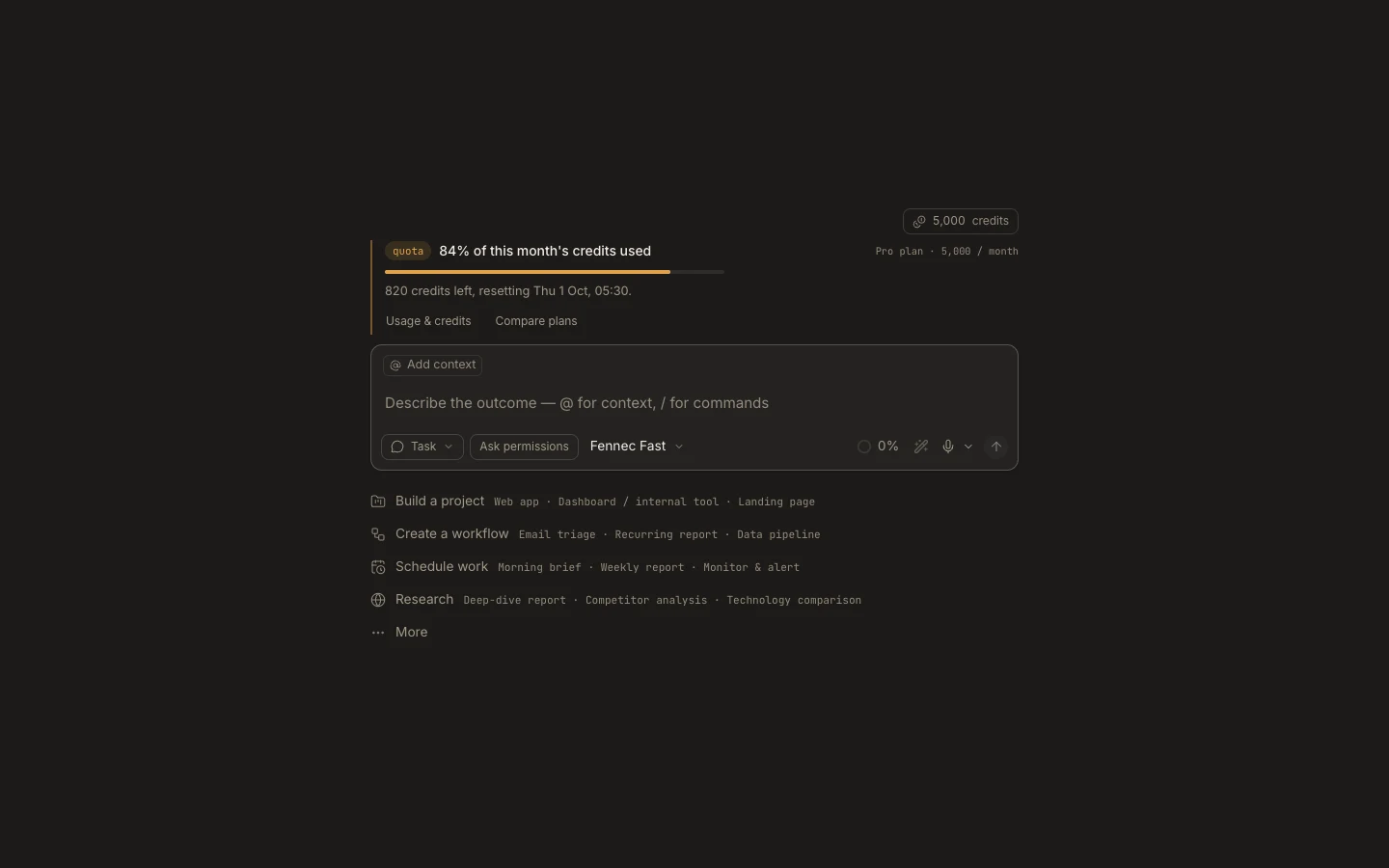
Passos
- Selecione Add context no compositor, depois escolha Add files or photos.
- Escolha os arquivos relevantes; em Desktop você também pode anexar uma pasta do projeto a partir deste menu.
- Corte ou apare pré-visualizações de imagens e vídeos compatíveis quando apenas uma parte do mídia for importante.
- Adicione um pedido que diga como cada anexo deve ser usado, depois envie.
Resultado esperado
Os chips de anexo aparecem com a solicitação e permanecem parte do contexto e da transcrição dessa tarefa.
Nota: Somente respostas com anexos são suportadas, mas uma instrução curta geralmente facilita a verificação do resultado pretendido.