
Instale e entre na sua conta
Instale o Foxora Studio, entre pelo navegador e conclua as quatro escolhas iniciais.
Nesta página2
Use o instalador assinado para o seu computador e conecte o Studio à sua conta Foxora.
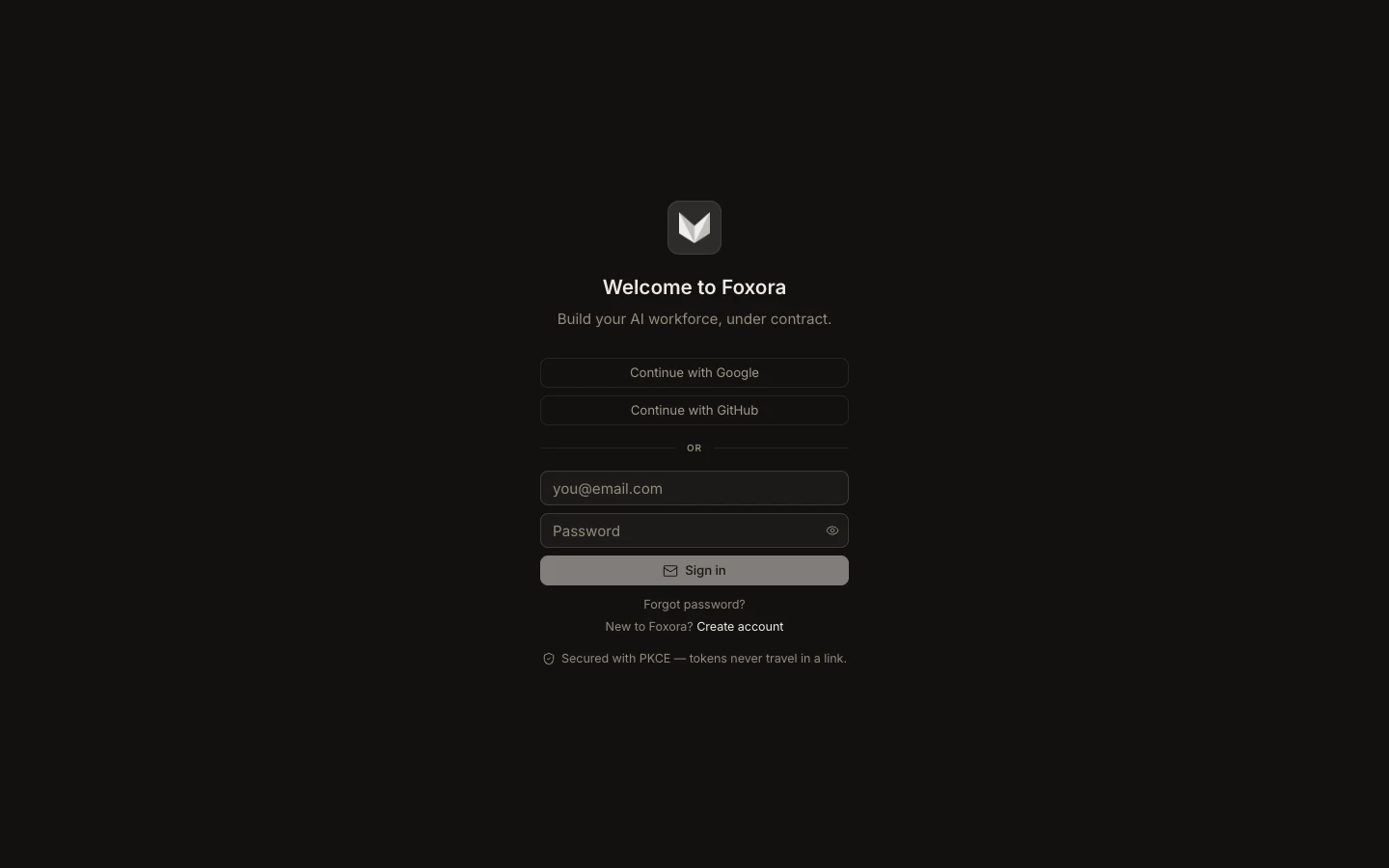
Etapas
- Baixe o Foxora Studio para macOS ou Windows.
- Abra o instalador e mova ou instale o Foxora Studio quando solicitado.
- Inicie o Studio e selecione
Continue with GoogleouContinue with GitHub. - Conclua o login no navegador e volte ao Studio.
- Escolha sua função, objetivos, autonomia padrão e configurações de voz opcionais.
Se o macOS bloquear a primeira inicialização, confirme que o instalador veio da página oficial antes de liberá-lo nos Ajustes do Sistema.
Você terminou quando
O espaço Foxora abre e a barra lateral mostra New, Inbox, Projects e Tasks.
Observação: No Linux, use o aplicativo web ou o Foxora CLI. Atualmente, o aplicativo Studio nativo é destinado ao macOS e ao Windows.