
Atualizando Foxora
Foxora Desktop verifica atualizações assinadas e permite que você as instale sem substituir suas pastas de projeto.
Nesta página2
Passos
- Save abrir buffers do editor e observar qualquer processo de terminal de longa duração.
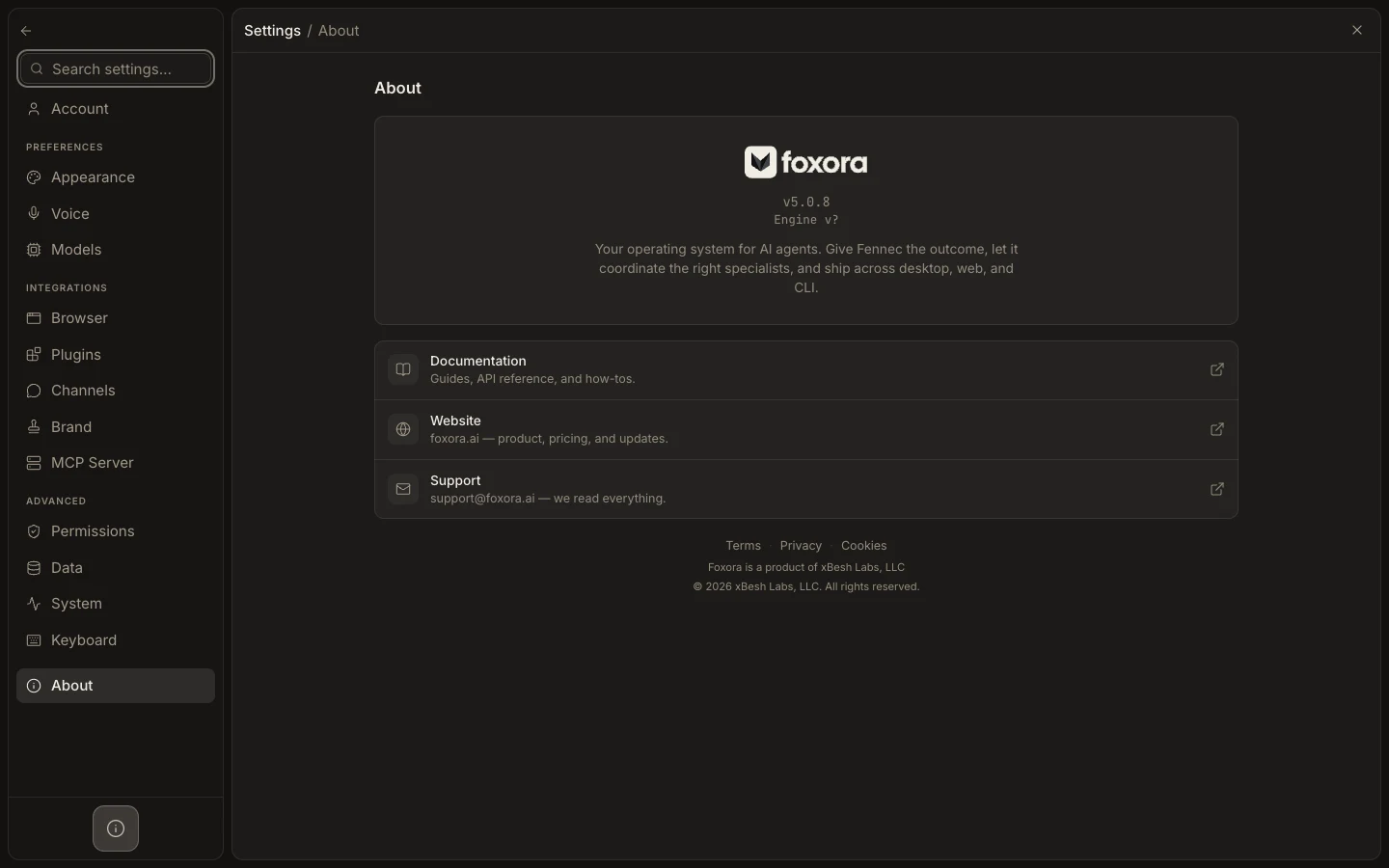
- Abra Settings → About e selecione Check for Updates, ou responda ao aviso de atualização mostrado no lançamento.
- Download a atualização oferecida e escolha a ação de instalar ou relançar.
- Após reiniciar, volte para Settings → About e confirme a nova versão do aplicativo.
Resultado esperado
Foxora reinicia na versão atual enquanto suas tarefas, links de projetos e pastas locais permanecem disponíveis.
Nota: Finalize ou interrompa com segurança trabalhos críticos antes de reiniciar; uma reinicialização do aplicativo pode interromper processos ativos.