
Trabalhando com pastas locais
Foxora Desktop pode anexar uma pasta no seu dispositivo a uma tarefa sem enviar esse caminho como autoridade na nuvem.
Nesta página2
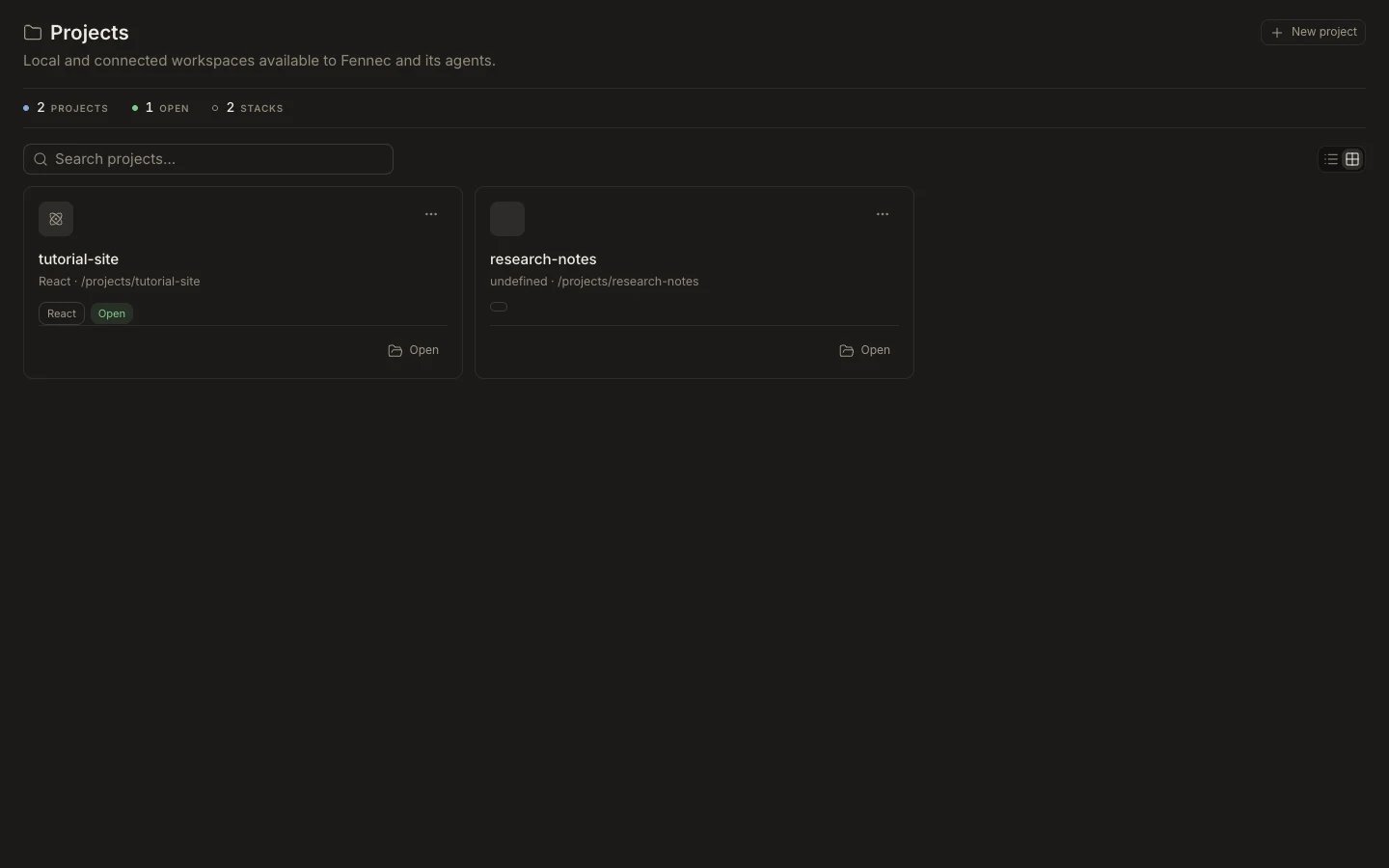
Passos
- Abra uma tarefa e selecione seu controle de projeto próximo ao compositor.
- Escolha Attach Project Folder e selecione a raiz local desejada.
- Se for um repositório Git, escolha projeto compartilhado ou uma árvore de trabalho isolada.
- Confirme que o chip do projeto e a árvore Files mostram a pasta selecionada antes de enviar a solicitação.
Resultado esperado
A tarefa opera sobre a pasta local escolhida, e as edições aparecem no disco sob esse diretório raiz.
Nota: Os serviços Cloud recebem um identificador de workspace opaco, não a permissão para tratar seu caminho local como um sistema de arquivos em nuvem.