

Browser
Browser einrichten
Automatic funktioniert standardmäßig; installiere nur die Browserkomponente, die deine Websites und Workflows tatsächlich benötigen.
Markdown ansehenVeröffentlichter Studio-Leitfaden. Einige Screenshots zeigen frühere Versionen.
Schritte
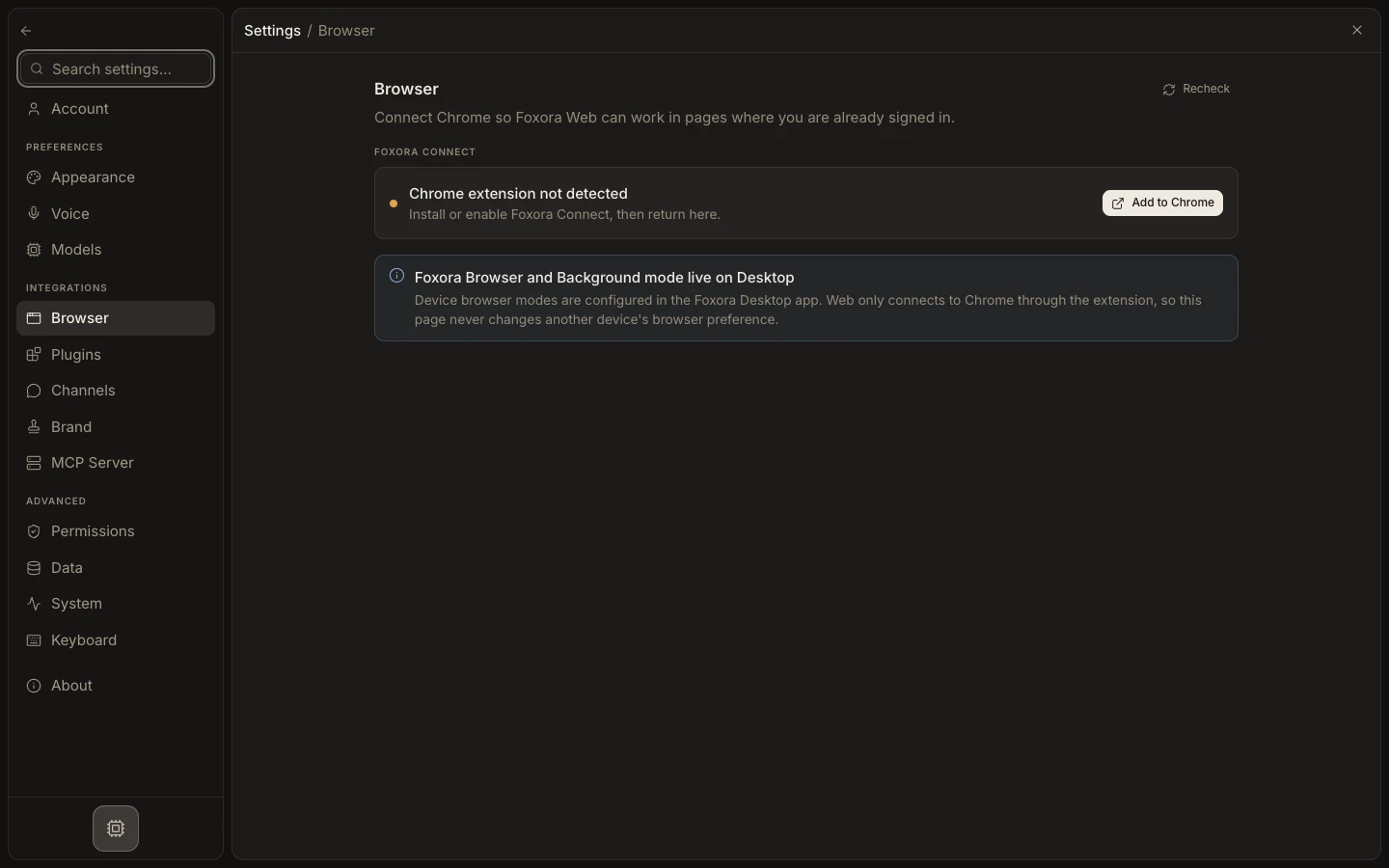
- Öffne Settings → Browser und behalte Automatic für allgemeine Arbeit.
- Installiere und prüfe das optionale Browser Pack für Foxora Browser oder Background.
- Installiere Foxora Connect und genehmige Zugriff für bereits angemeldete Tabs in My Chrome.
- Nutze Recheck oder den sichtbaren Status, um die Bereitschaft des gewählten Pfads zu bestätigen.
Erwartetes Ergebnis
Die Einstellungen zeigen einen nutzbaren Browserpfad und eine Aufgabe kann die konfigurierte Sitzung öffnen.
Hinweis: Foxora Web unterstützt nur Foxora Connect; verwaltete und Hintergrund-Gerätemodi liegen in Desktop.