
Probleme mit Zeitplänen beheben
Diagnostizieren Sie den Auslöser, den Workflow, die Verbindung und den Ablauf separat. Ein sichtbarer Zeitplan beweist nicht, dass die letzte Ausführung erfolgreich war.
Auf dieser Seite2
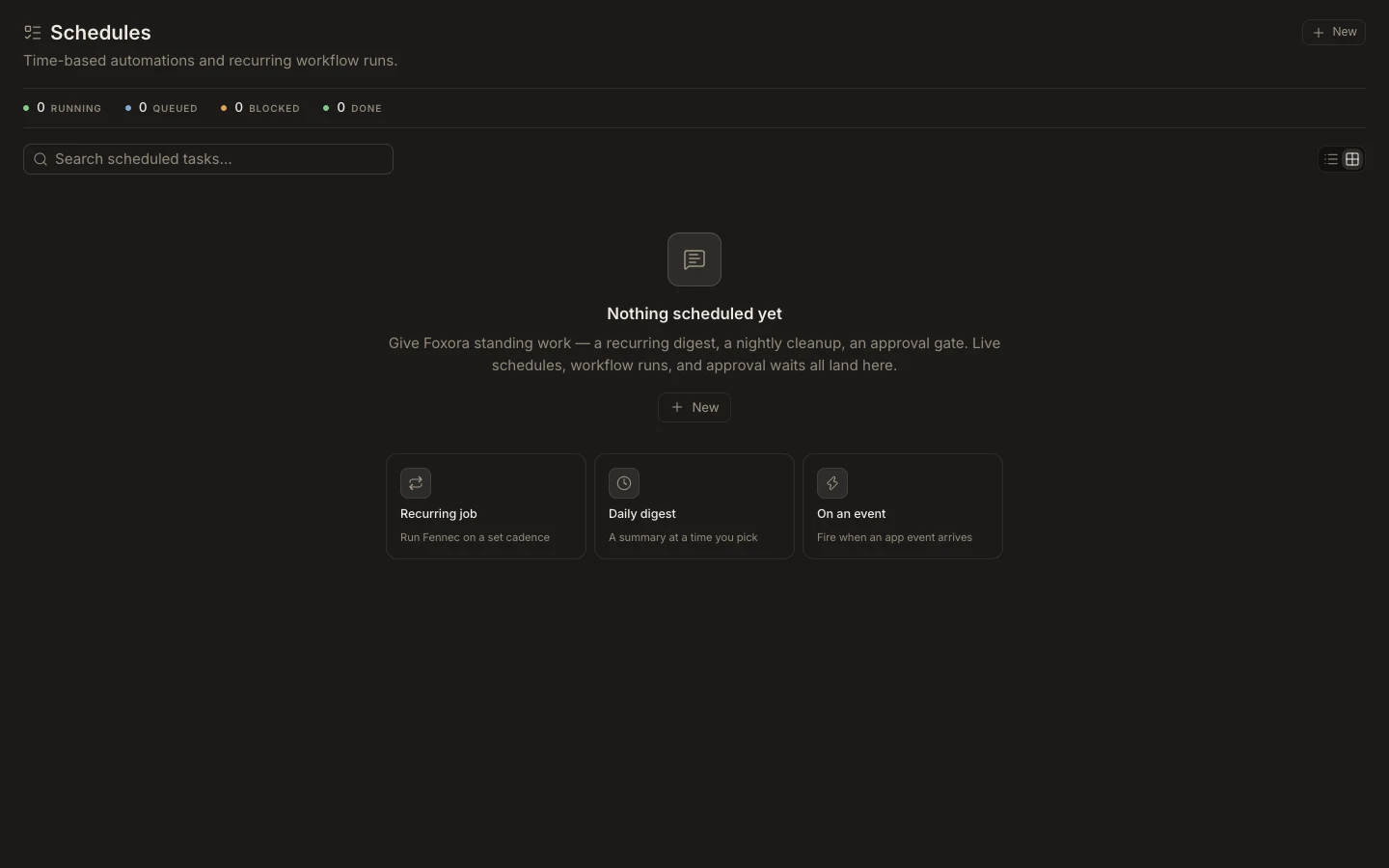
Finden Sie die fehlgeschlagene Ebene
- Öffnen Sie Schedules und prüfen Sie, ob der Eintrag aktiv, in der Warteschlange, blockiert oder veraltet ist.
- Wählen Sie View und überprüfen Sie den Auslöser, die Zeitzone, erforderliche Plugins, Genehmigungen und den Workflow-Zustand.
- Öffnen Sie Runs, wechseln Sie zu History und erweitern Sie die fehlgeschlagene Ausführung.
- Stellen Sie die Verbindung zum zugehörigen Plugin wieder her oder beheben Sie den genauen Eingabe-, Berechtigungs- oder Richtlinienfehler.
- Testen Sie manuell, bevor Sie den Zeitplan fortsetzen.
Erwartetes Ergebnis
Ein manueller Lauf wird abgeschlossen und die nächste geplante Zeit ist korrekt. Wenn Studio angibt, dass aktive Zeitpläne nicht verfügbar sind, behandeln Sie die angezeigten Zeilen als zwischengespeichert, bis die Aktualisierung erfolgreich ist; löschen und erstellen Sie die Automatisierung nicht nur, um einen vorübergehenden Statusfehler zu beheben.