
Projekt oder Datei hinzufügen
Gib Foxora nur den Ordner, die Datei, das Bild oder den Browser-Tab für die Aufgabe.
Kontext zeigt Foxora, was es untersuchen darf. Füge nur hinzu, was die Aufgabe wirklich benötigt.
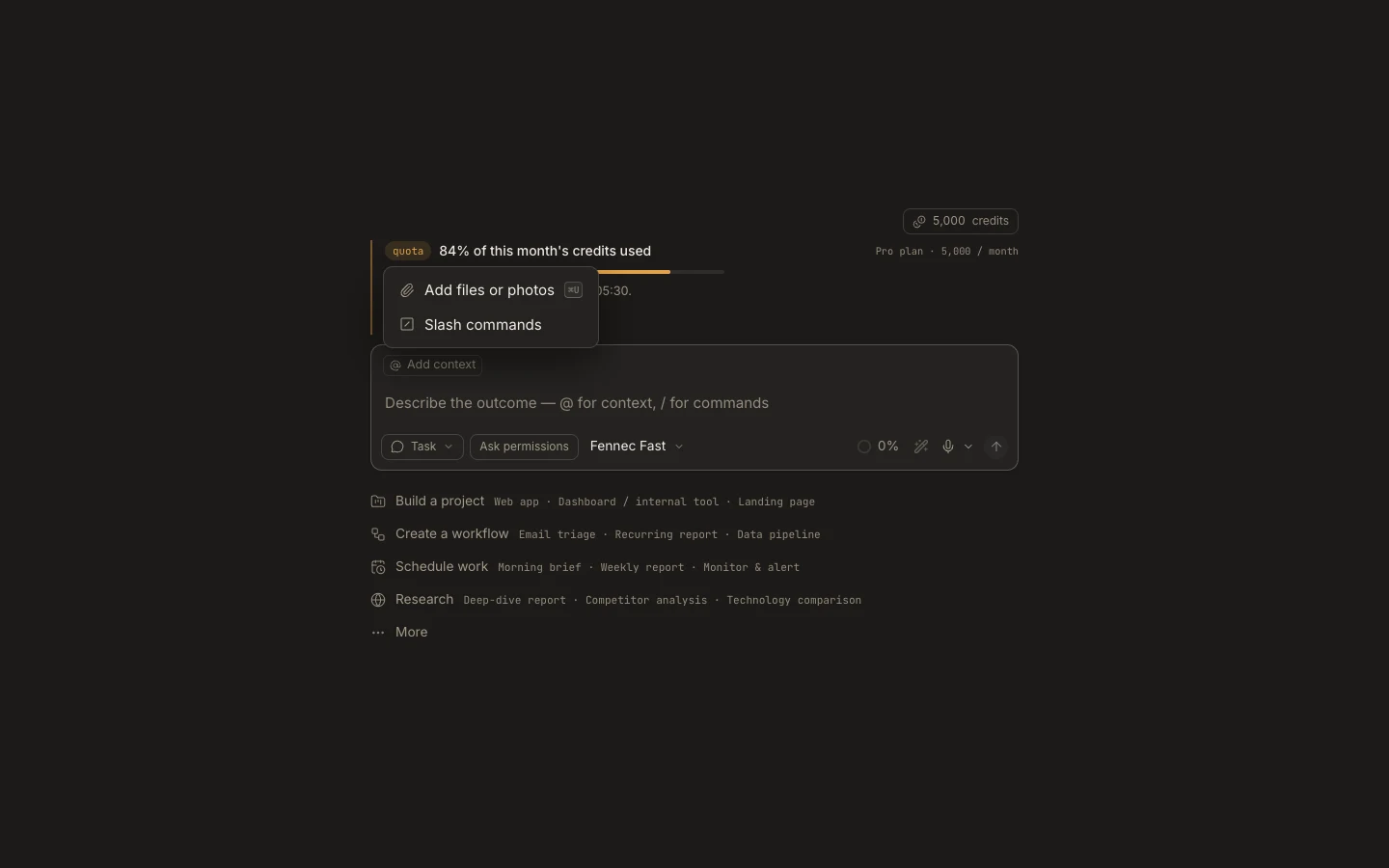
Projekt hinzufügen
- Öffne
Newund wähleAttach projectoderAdd context. - Wähle einen vorhandenen Ordner, ein Git-Repository oder ein Foxora-Projekt.
- Prüfe den angezeigten Pfad, bevor du die Aufgabe sendest.
- Bitte Foxora zuerst um eine Prüfung des Projekts, wenn du noch keine Änderungen möchtest.
Datei, Bild oder Tab hinzufügen
Nutze die Büroklammer oder Add context, wähle das Element und prüfe, ob sein Name im Eingabebereich erscheint. Beschreibe, worauf Foxora achten soll.
Tipp: Ein lokales Projekt bleibt auf dem Gerät, sofern eine Aufgabe oder ein verbundener Dienst nicht ausdrücklich Daten an einen anderen Ort sendet.
Du bist fertig, wenn
Der Kontext-Chip das richtige Element zeigt und die Aufgabenantwort sich auf dasselbe Projekt, dieselbe Datei, dasselbe Bild oder denselben Browser-Tab bezieht.