
MCP-Sicherheit und Fehlerbehebung
Behandeln Sie die lokalen und Cloud-MCP-Endpunkte unterschiedlich. Desktop-Loopback ist für Programme auf demselben Computer gedacht, während der Cloud-Endpunkt authentifizierte Anfragen erfordert.
Auf dieser Seite2
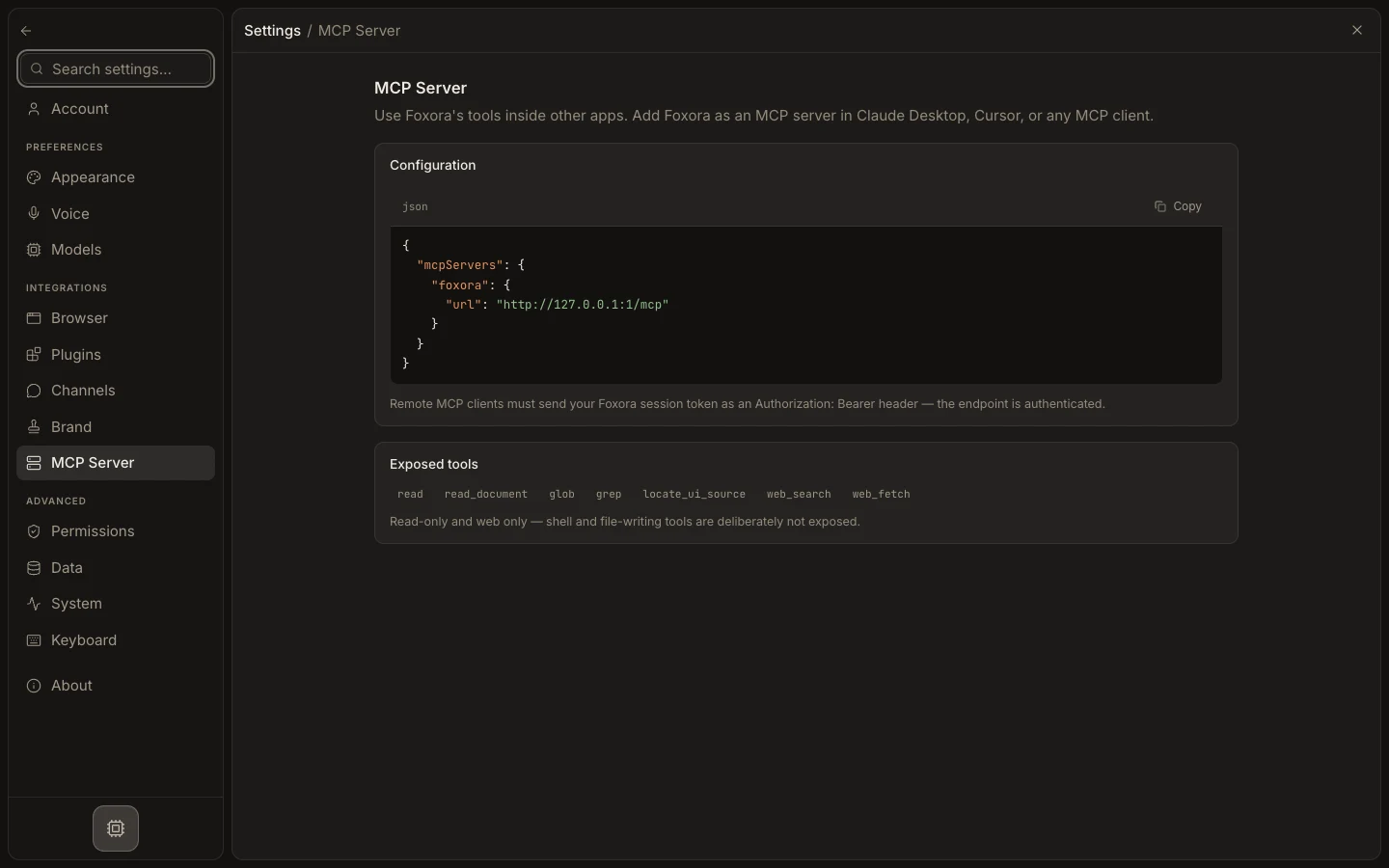
Eine fehlgeschlagene Verbindung überprüfen
- Kopieren Sie das JSON erneut von Settings → MCP Server.
- Bestätigen Sie auf dem Desktop, dass Foxora ausgeführt wird und der Client
http://127.0.0.1:4097/mcpverwendet. - Bestätigen Sie im Web, dass der Client das aktuelle Foxora-Sitzungstoken als
Authorization: Bearer-Header sendet. - Laden Sie den Client neu und prüfen Sie dessen Serverprotokoll auf Verbindungs- oder Authentifizierungsfehler.
- Bestätigen Sie, dass die entdeckten Werkzeuge auf Lesen, Dokumentieren, Suchen, Glob, Grep, UI-Quellensuche und Webzugriff beschränkt sind.
Erwartetes Ergebnis
Der Server verbindet sich mit der korrekten Grenze; Shell- und Dateischreibwerkzeuge erscheinen niemals über diesen Endpunkt.