
Foxora aktualisieren
Foxora Desktop sucht nach signierten Updates und installiert sie, ohne deine Projektordner zu ersetzen.
Auf dieser Seite2
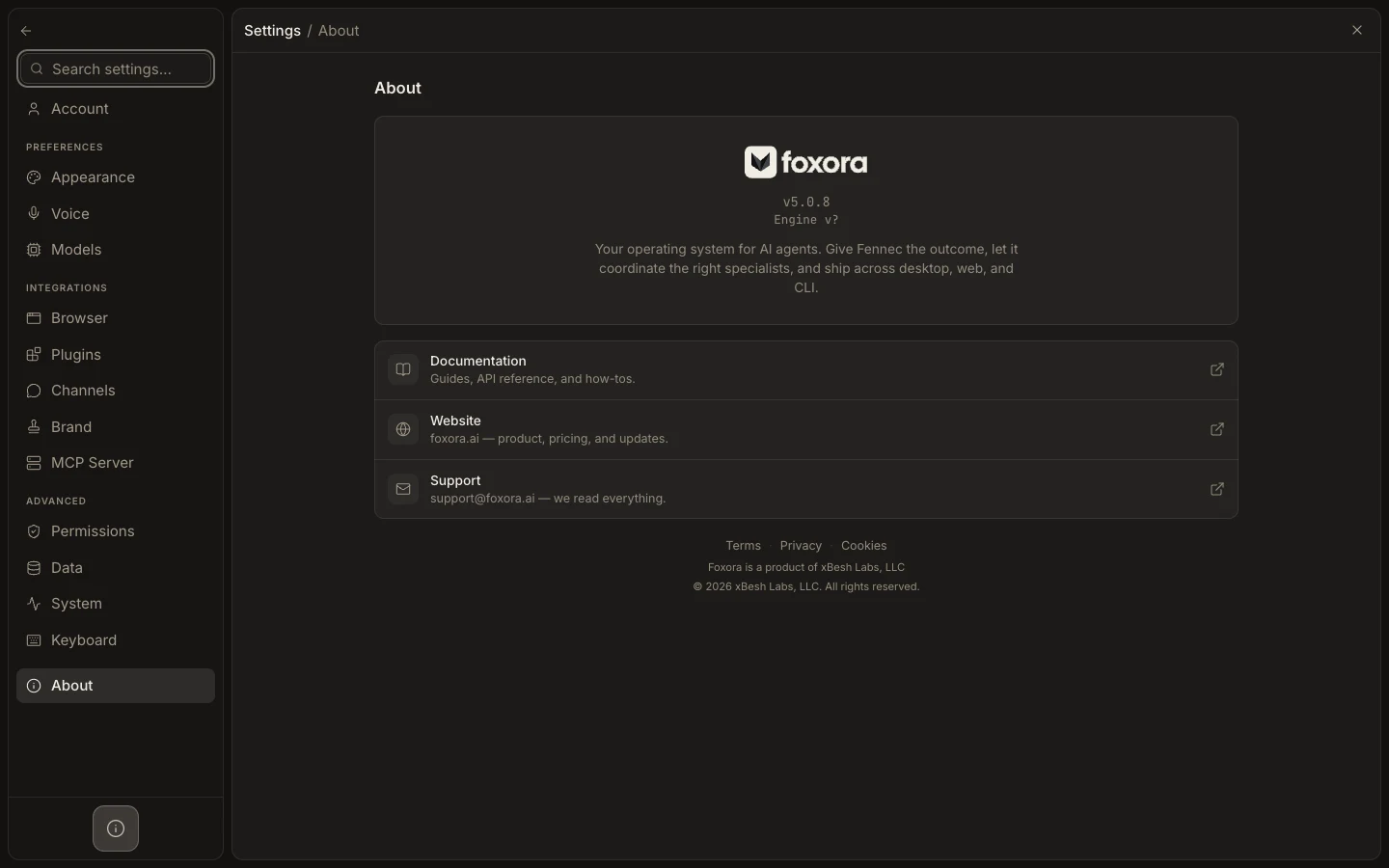
Schritte
- Speichere offene Editorpuffer und notiere länger laufende Terminalprozesse.
- Öffne Settings → About und wähle Check for Updates oder reagiere auf den Update-Hinweis beim Start.
- Lade das angebotene Update herunter und wähle die Installation oder den Neustart.
- Öffne nach dem Neustart erneut Settings → About und bestätige die neue App-Version.
Erwartetes Ergebnis
Foxora startet mit dem aktuellen Build neu; Aufgaben, Projektverknüpfungen und lokale Ordner bleiben verfügbar.
Hinweis: Schließe kritische Arbeit ab oder stoppe sie sicher, bevor du neu startest, da aktive Prozesse unterbrochen werden können.