
Foxora deinstallieren und zurücksetzen
Die Deinstallation der App und das Zurücksetzen einer Einstellung sind verschiedene Aktionen; keine davon löscht automatisch deine Projekte oder dein Cloud-Konto.
Auf dieser Seite2
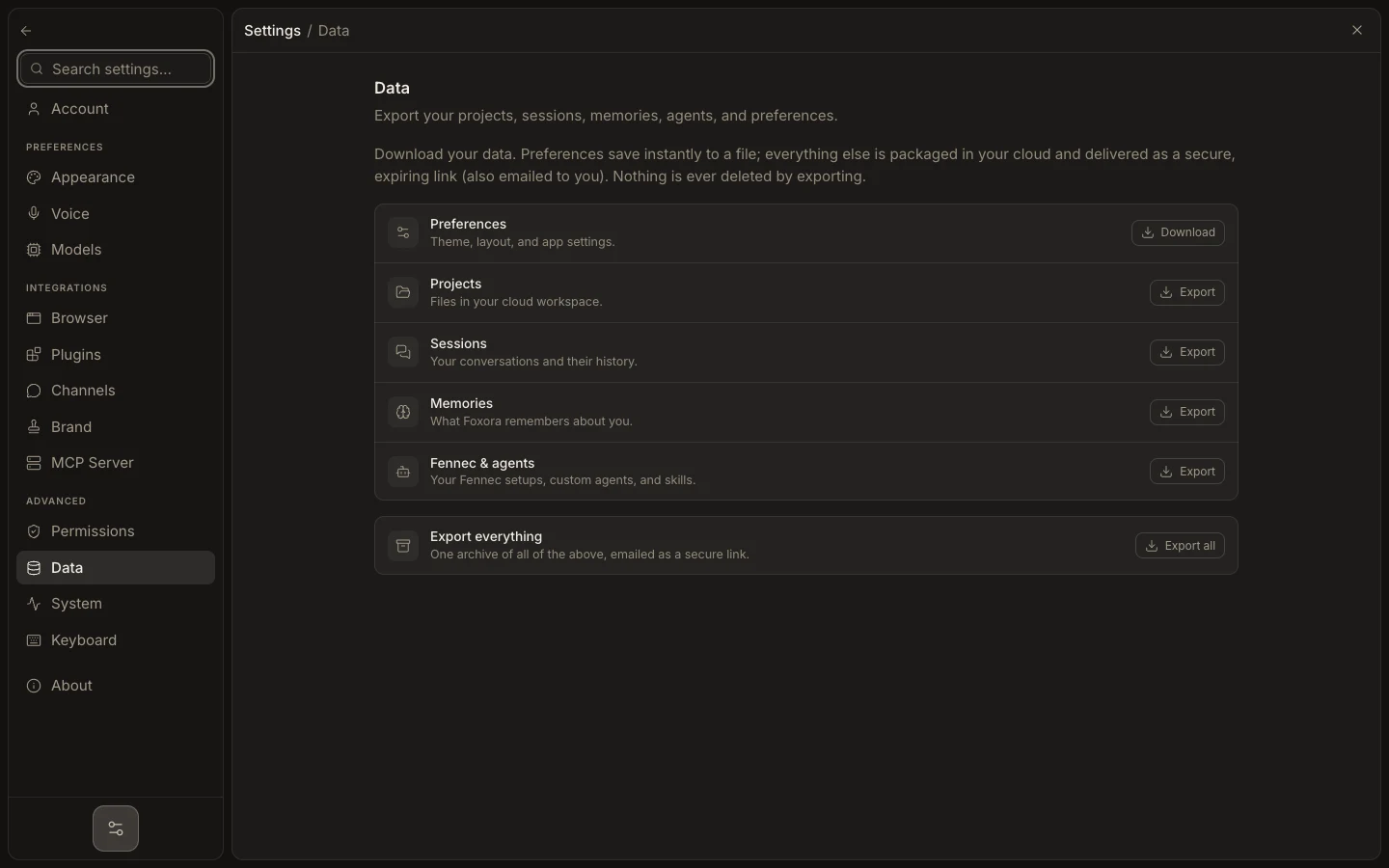
Schritte
- Exportiere benötigte Daten unter Settings → Data und kopiere wichtige Projektdateien an einen sicheren Ort.
- Beende laufende Aufgaben und Terminals und schließe Foxora.
- Entferne Foxora über die normale App-Deinstallation von macOS oder Windows.
- Wenn du nur Erscheinungsbild oder Einrichtungscheckliste zurücksetzen möchtest, nutze Reset appearance oder Reset onboarding unter Settings → System.
Erwartetes Ergebnis
Die App wird entfernt oder die gewählte lokale Einstellung zurückgesetzt, ohne außerhalb von Foxora erstellte Ordner stillschweigend zu löschen.
Hinweis: Das Löschen von Konto und Cloud-Daten ist von der Deinstallation getrennt. Prüfe deren Status, bevor du lokale Sicherungen entfernst.