
MCP im Überblick
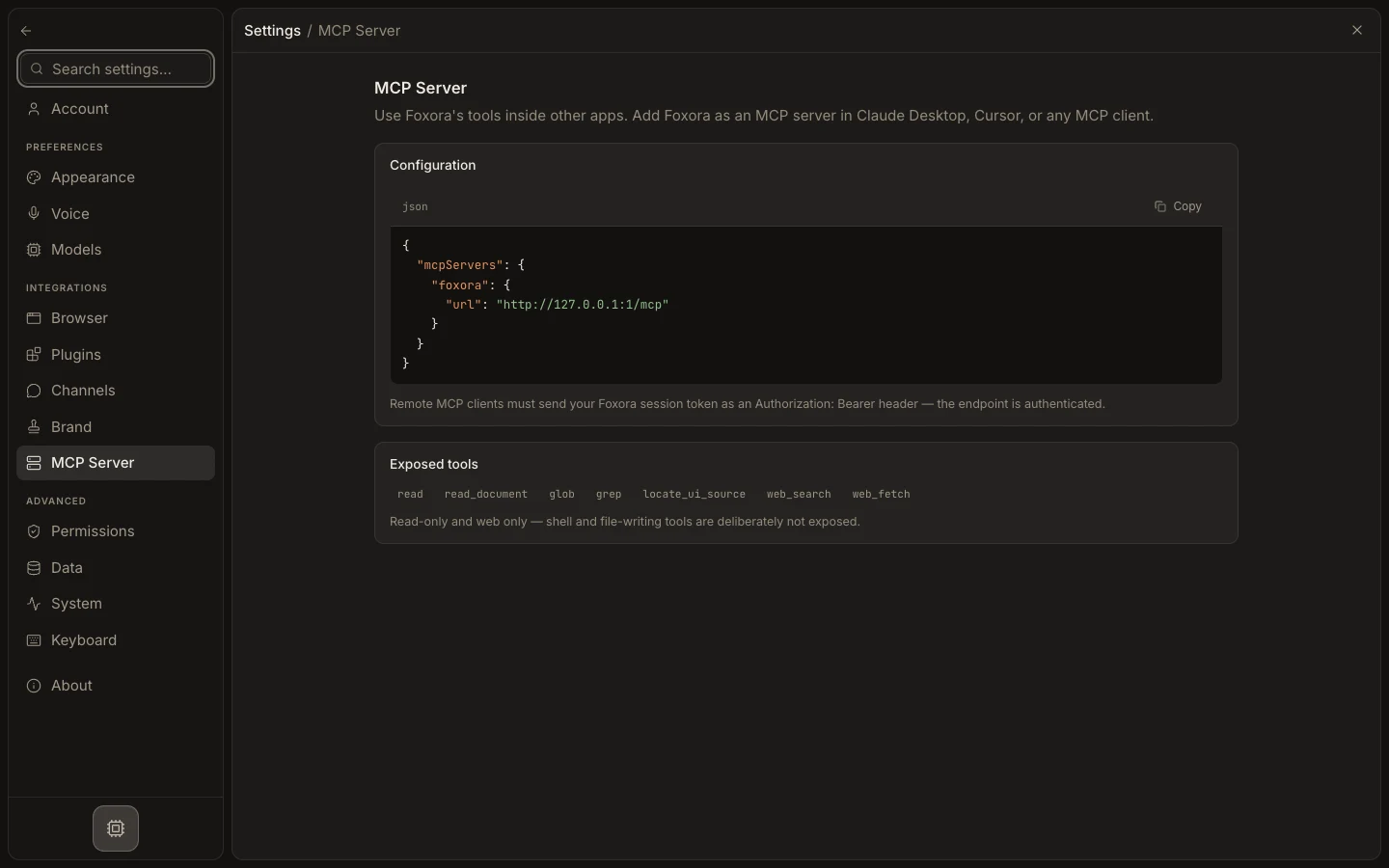
Foxora verwendet MCP in zwei unterschiedlichen Richtungen: Verbundene Plugins können Fennec Werkzeuge bereitstellen, während Foxora ein kleines schreibgeschütztes Werkzeugset für externe MCP Clients zugänglich machen kann.
Auf dieser Seite2
Wähle den richtigen Pfad
- Öffne Settings → Plugins, wenn Fennec Werkzeuge von einer unterstützten externen App benötigt.
- Wähle Add plugin, verbinde ein Konto und überprüfe die bereitgestellten Werkzeuge.
- Öffne Settings → MCP Server, wenn Claude Desktop, Cursor oder ein anderer Client Foxora aufrufen soll.
- Kopiere die angezeigte Client-Konfiguration und folge der lokalen oder entfernten Authentifizierungshinweis.
- Wende Agenten-, Kanal- und Laufzeitberechtigungen an, bevor du verbundene Werkzeuge verwendest.
Erwartetes Ergebnis
Tools fließt durch die beabsichtigte Grenze, ohne Foxoras externen MCP Endpunkt als generischen eingehenden Server-Manager zu behandeln.