
Installieren und anmelden
Installiere Foxora Studio, melde dich im Browser an und triff die vier ersten Entscheidungen.
Auf dieser Seite2
Verwende das signierte Installationsprogramm für deinen Computer und verbinde Studio anschließend mit deinem Foxora-Konto.
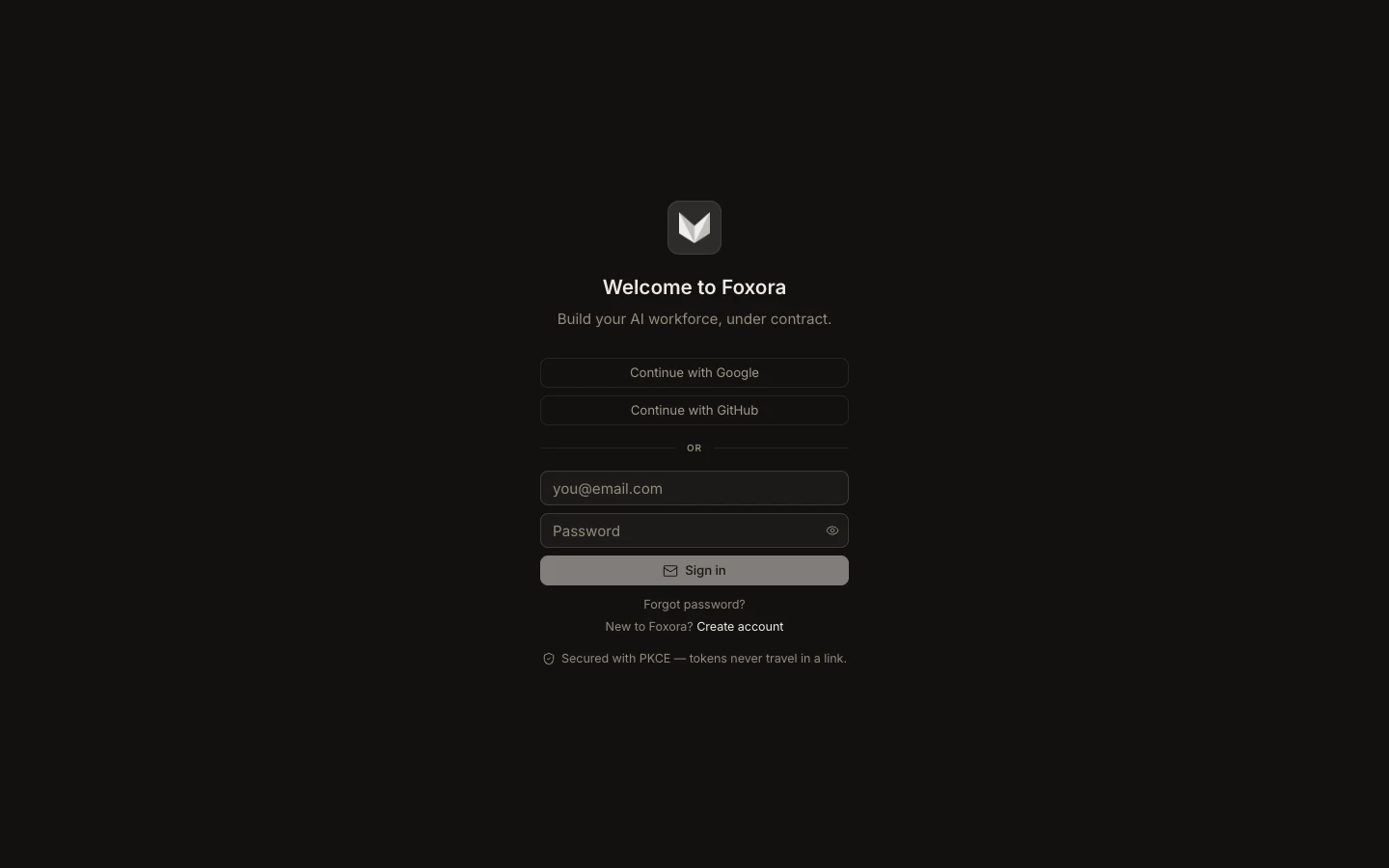
Schritte
- Lade Foxora Studio herunter – für macOS oder Windows.
- Öffne das Installationsprogramm und verschiebe oder installiere Foxora Studio wie angezeigt.
- Starte Studio und wähle
Continue with GoogleoderContinue with GitHub. - Schließe die Anmeldung im Browser ab und kehre zu Studio zurück.
- Wähle deine Rolle, Ziele, Standardautonomie und optionale Spracheinstellungen.
Falls macOS den ersten Start blockiert, prüfe vor der Freigabe in den Systemeinstellungen, ob das Installationsprogramm von der offiziellen Downloadseite stammt.
Du bist fertig, wenn
Der Arbeitsbereich Foxora geöffnet wird und die Seitenleiste New, Inbox, Projects und Tasks zeigt.
Hinweis: Unter Linux kannst du die Web-App oder Foxora CLI verwenden. Die native Studio-App ist derzeit für macOS und Windows vorgesehen.