
In einer angemeldeten Browsersitzung arbeiten
My Chrome nutzt Foxora Connect in ausdrücklich genehmigten Tabs und Konten, während du jederzeit pausieren und direkt eingreifen kannst.
Auf dieser Seite2
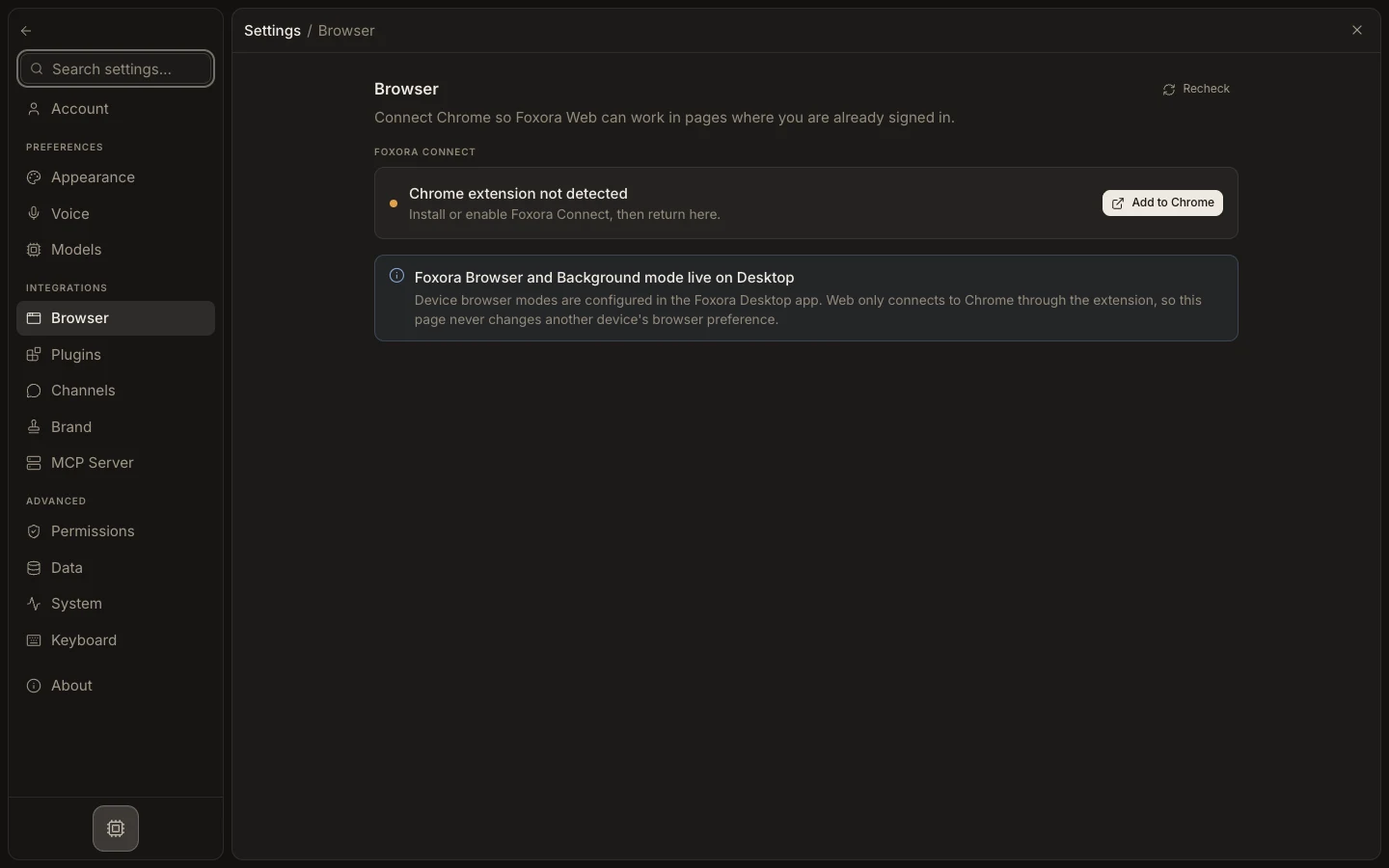
Schritte
- Verbinde My Chrome unter Settings → Browser und genehmige den vorgesehenen Tab über Foxora Connect.
- Bestätige das aktive Konto und gib Fennec nur die begrenzten Schritte.
- Bitte Fennec vor Anmeldung, Geheimnis oder Abschlussbestätigung zu warten oder stoppe den Ablauf.
- Erledige den Schritt direkt in Chrome und sende anschließend eine klare Fortsetzungsanweisung.
Erwartetes Ergebnis
Foxora setzt nach deinem manuellen Schritt im selben genehmigten und angemeldeten Browserkontext fort.
Hinweis: Es gibt keine eigene Take-over-Schaltfläche; Stoppen oder Pausieren der Aufgabe ist die ausdrückliche Übergabe.