
설치하고 로그인하기
Foxora Studio를 설치하고 브라우저에서 로그인한 뒤 첫 실행의 네 가지 설정을 마칩니다.
컴퓨터에 맞는 서명된 설치 프로그램을 사용한 다음 Studio를 Foxora 계정에 연결하세요.
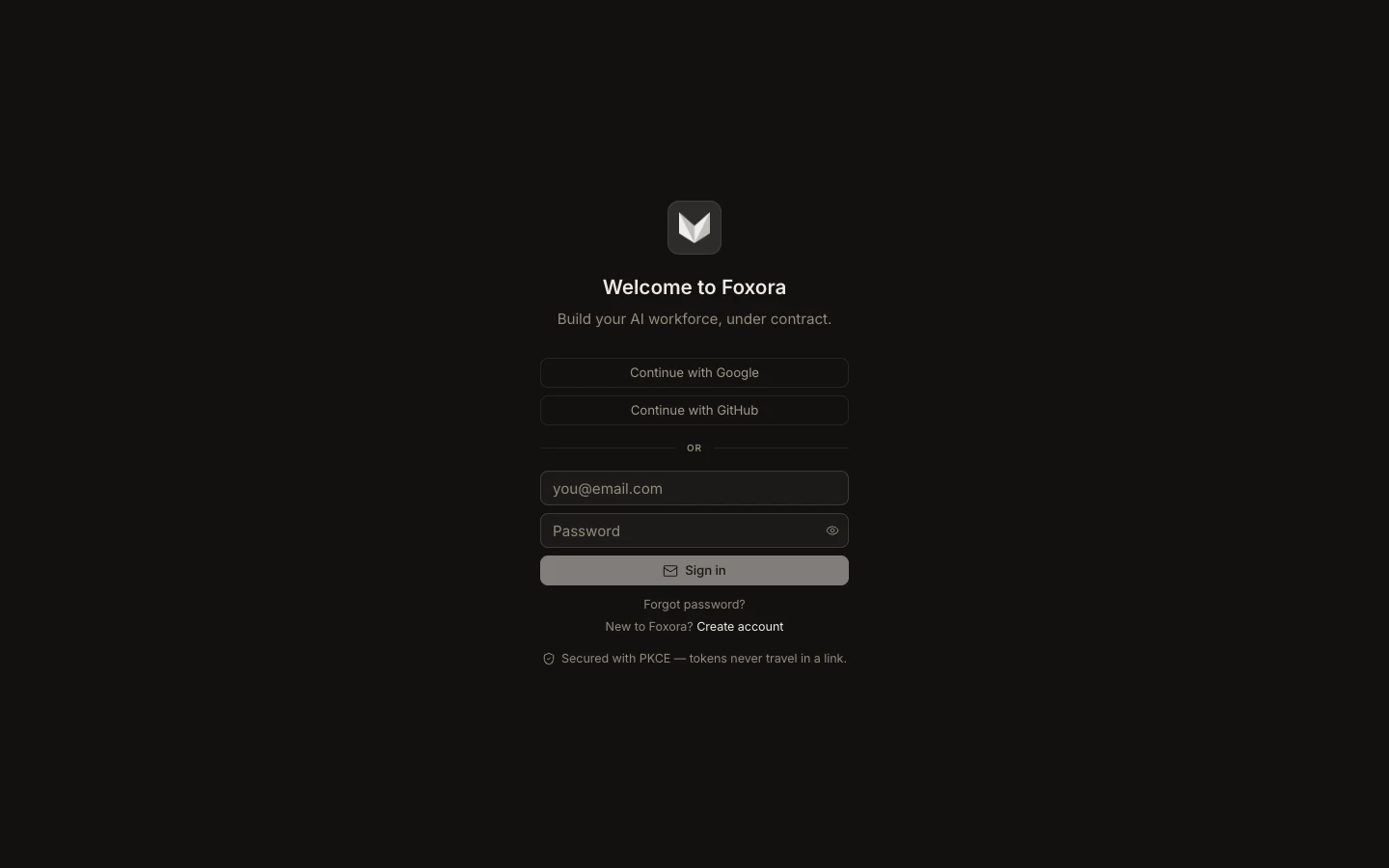
단계
- macOS 또는 Windows용 Foxora Studio를 다운로드합니다.
- 설치 프로그램을 열고 안내에 따라 Foxora Studio를 이동하거나 설치합니다.
- Studio를 실행하고
Continue with Google또는Continue with GitHub를 선택합니다. - 브라우저에서 로그인을 마친 뒤 Studio로 돌아옵니다.
- 역할, 목표, 기본 자율 실행 수준, 선택 사항인 음성 설정을 고릅니다.
macOS가 첫 실행을 차단하면 시스템 설정에서 허용하기 전에 설치 프로그램이 공식 다운로드 페이지에서 받은 것인지 확인하세요.
완료 기준
Foxora 작업 공간이 열리고 사이드바에 New, Inbox, Projects, Tasks가 표시되면 완료입니다.
참고: Linux 사용자는 웹 앱 또는 Foxora CLI를 사용할 수 있습니다. 현재 Studio 네이티브 앱은 macOS와 Windows를 지원합니다.